Windows 8 內建 DLNA 媒體串流功能,可將音樂、圖片、影片串流到網路上的裝置(智慧型電視、Xbox、手機等)。本文提供從控制台進入「網路和共用中心」→「進階共用設定」→「選擇媒體串流選項」→「選擇預設設定」→自訂裝置存取權限的完整圖解步驟。
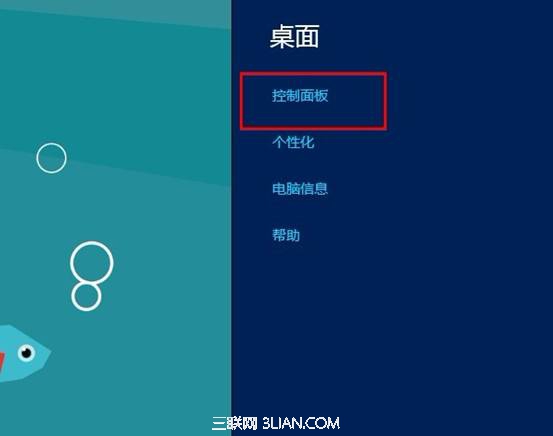
▲ Charms 列 → 設定 → 控制台
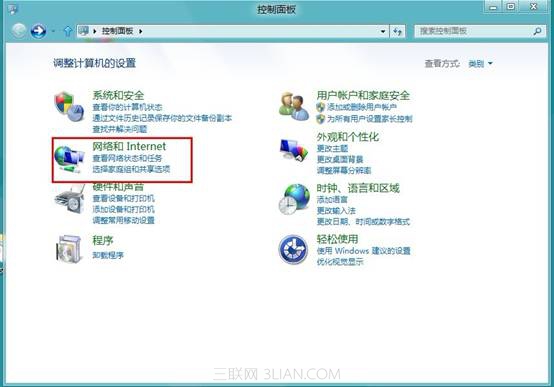
▲ 網路和網際網路
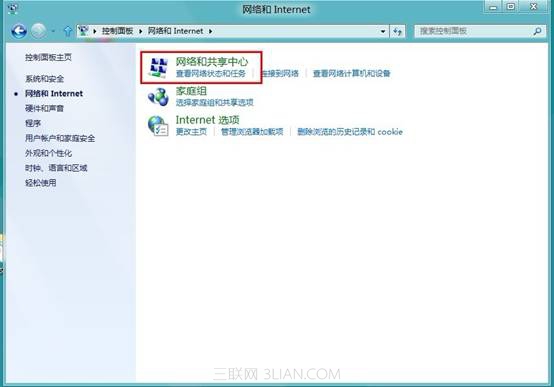
▲ 網路和共用中心
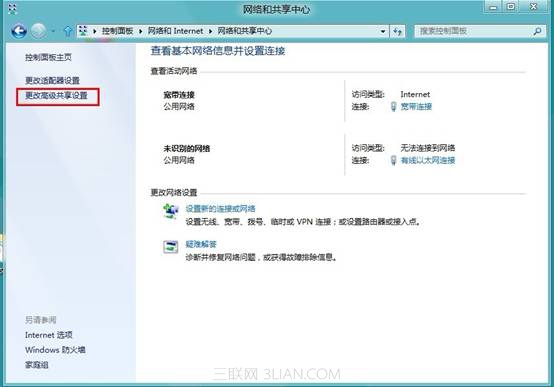
▲ 變更進階共用設定
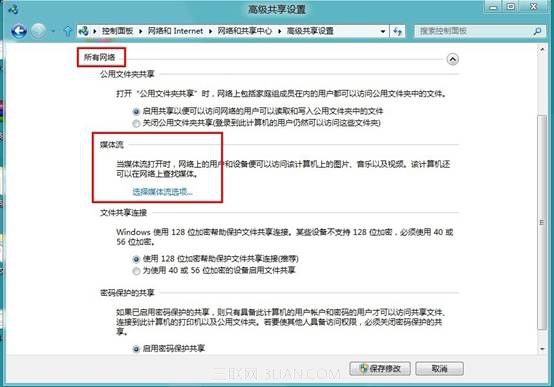
▲ 所有網路 → 選擇媒體串流選項
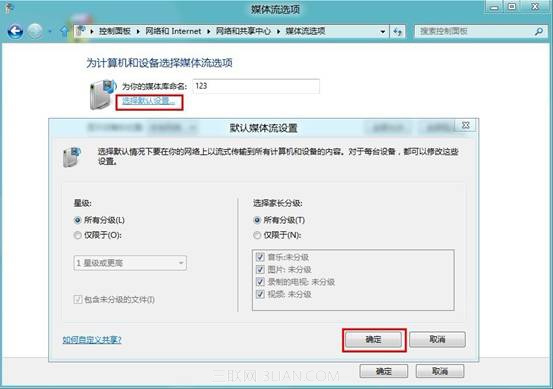
▲ 選擇預設設定:命名程式庫、裝置權限、評等限制
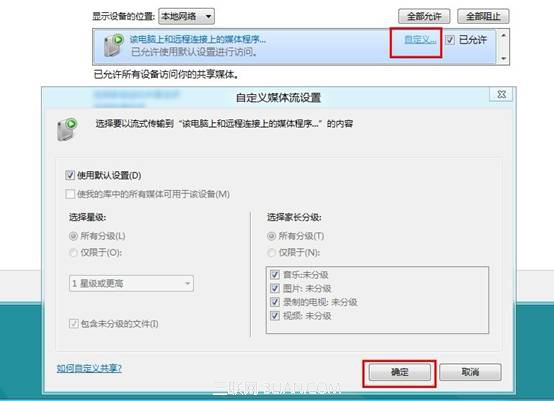
▲ 媒體串流進階設定內容
完成上述設定後,你的 Windows 8 裝置即可化身家庭媒體伺服器,隨時向大螢幕電視、行動裝置串流播放影音照片。
Windows 8 相機應用無法開啟「權限不足」?一鍵開啟攝像頭/麥克風權限解決
Windows 8 SkyDrive Modern 應用完整 FAQ:共享檢視、最近文件、上傳下載、跨應用開啟儲存、搜尋、桌面版必要性、本地帳戶登入
Win8 「需要權限執行此操作」一鍵解決:匯入註冊表取得管理員擁有權
Windows 8 網路連線故障完整排除指南:從網路線到驅動程式逐步檢查
Windows 8 平板八大必知:2012 年中發布、規格主流、外型似 iPad、商業導向、觸控新介面、應用商店、USB 埠、價格對標 Android
Win8「史上最快」關機法:建立一鍵關機捷徑,點一下立即關機