Windows 8 提供兩種 IE10:Metro 版(沉浸式全螢幕)與桌面版(傳統視窗)。Metro 版 IE10 僅在 IE 為「預設瀏覽器」時才能啟動。本文說明如何設定 IE10 為預設瀏覽器以啟用 Metro 版,並詳細介紹內建「郵件」應用程式的帳號新增、寄信、附件、雲端整合功能。
一、Metro 版 IE10 如何啟用:設為預設瀏覽器
現象與原因
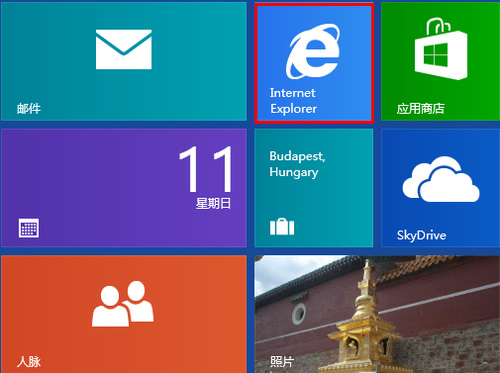
- Metro 版 IE10 圖示為白色「e」標誌;桌面版為藍色「e」標誌。
- 若 IE10 非預設瀏覽器,點擊 Metro 圖示會開啟桌面版 IE10。
- 原因:Windows 8 規定只有預設瀏覽器才能提供 Metro 介面。
設定步驟
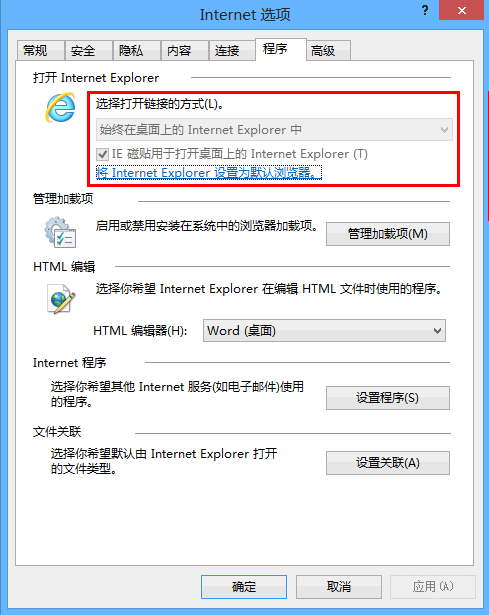
- 開啟桌面版 IE10 → 工具(齒輪) → 「網際網路選項」。
- 切換「程式」索引標籤 → 點選「設定 Internet Explorer 為預設瀏覽器」。
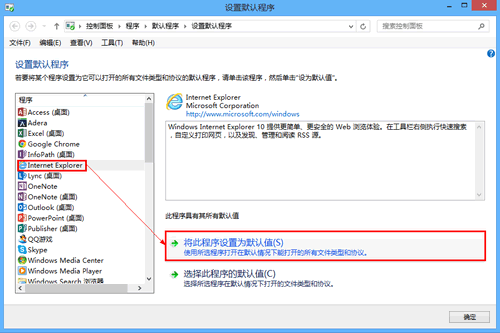
- 彈出「預設程式」控制面板 → 左側選擇「Internet Explorer」 → 右側點選「將此程式設為預設值」 → 「確定」。
- 返回開始畫面,IE10 圖示應已變為白色 Metro 風格。
重要副作用
- 設定 IE10 為預設瀏覽器後,其他瀏覽器(Chrome、Firefox 等)的 Metro 版將無法啟動,僅能以桌面版運行。
- Windows 8 僅允許一個瀏覽器擁有 Metro 介面權限。
二、郵件應用程式完整設定與使用
基本架構
- 內建於開始畫面,安裝 Win8 即可用。
- 若以 Microsoft 帳號登入 Windows,郵件應用程式自動同步該帳號郵件(Outlook.com/Hotmail/Live)。
- 支援帳號類型:Outlook.com/Hotmail、Google (Gmail)、Yahoo! Mail、Exchange (EAS)、IMAP、POP。
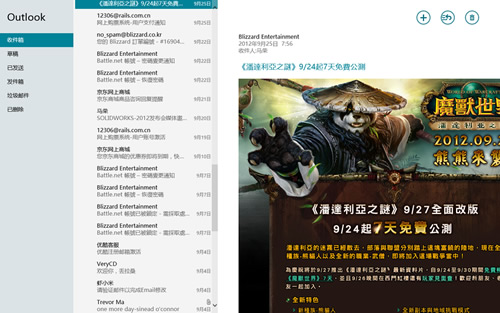
寄發郵件
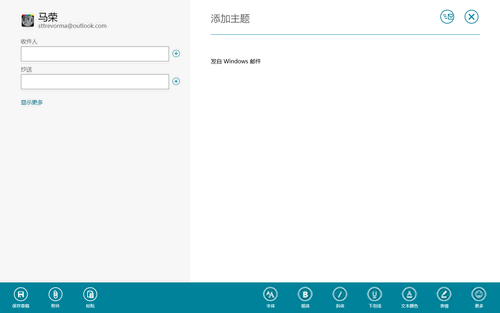
- 點選右上角「+」進入寄信介面。
- 右側填寫:收件人、副本/密件副本、主旨、內文。
- 右鍵/底列命令列提供:字型設定、表情符號、附件。
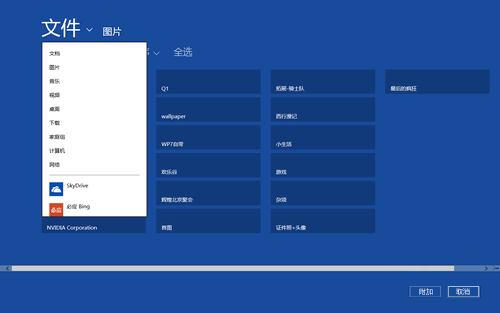
- 附件新增:呼叫 Modern 檔案選擇器,支援本地檔案、SkyDrive 雲端檔案直接插入。
帳號管理:新增多個信箱
- 魅力列 → 設定 → 「帳號」。
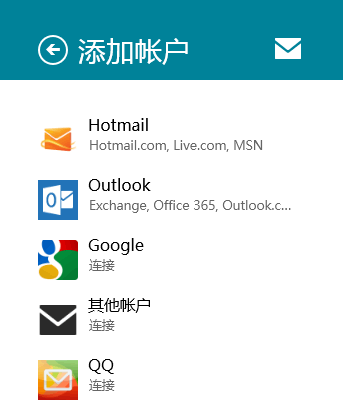
- 點選「新增帳號」 → 選擇類型(Outlook/Google/Yahoo/其他)。
- 輸入電子郵件地址與密碼 → 「連線」。
- 支援 EAS (Exchange ActiveSync)、IMAP、POP 手動設定伺服器位址/連接埠/SSL。
進階優勢
- 統一收件匣:多帳號郵件聚合顯示,或按帳號分類檢視。
- 動態磚通知:開始畫面郵件磚顯示未讀計數、寄件者、主旨預覽。
- 鎖定畫面整合:鎖定畫面可設定郵件為詳細/快速狀態應用程式,未開機即可看未讀郵件。
- 離線閱讀:同步郵件至本地,無網路環境可閱讀/撰寫(送出待連線同步)。
小結
Windows 8 的 Metro IE10 與郵件應用程式體現「預設程式獨佔 Metro 體驗」與「雲端整合」設計哲學。選擇 IE10 作為預設瀏覽器可獲得沉浸式瀏覽,但犧牲其他瀏覽器的 Metro 體驗;郵件應用程式則提供跨平台多帳號整合、雲端附件、動態磚/鎖定畫面通知的現代郵件體驗。用戶可根據主力瀏覽器習慣與郵件需求,權衡設定預設程式與帳號配置。