Windows 8 引入兩種創新登入方式:圖片密碼(在自選圖片上繪製三個手勢)與 PIN 碼(4 位數字代碼),專為觸控裝置設計,比傳統複雜密碼更快速、直觀。本文詳細說明兩者的建立流程、驗證機制、切換登入方式與安全性考量。
一、建立圖片密碼
前置條件
- 已設定本地帳號或 Microsoft 帳號密碼(圖片密碼/PIN 為替代認證,非獨立帳號體系)。
- 準備一張容易記憶手勢位置的圖片(風景、家庭照、抽象圖案皆可)。
操作步驟
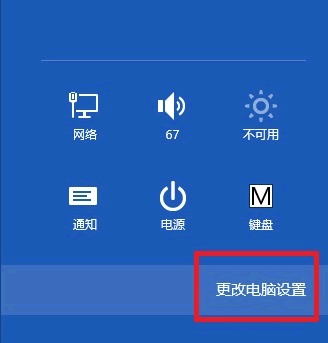
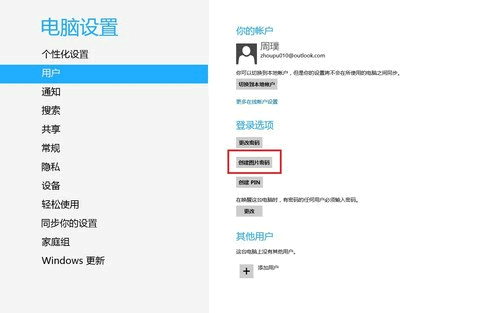
- 魅力列 → 設定 → 「更改電腦設定」 → 「使用者」。
- 點選「建立圖片密碼」。
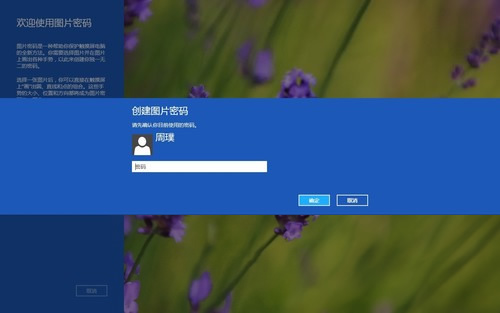
- 輸入目前帳號密碼驗證身分。
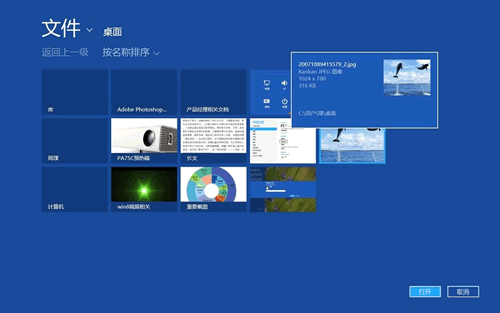
- 點選「選擇圖片」 → 瀏覽選取準備好的圖片 → 「使用這張圖片」。
- 繪製三個手勢(順序、位置、方向、大小皆納入驗證):
- 點擊:單點特定位置。
- 直線:從一點滑動至另一點。
- 圓圈:繞行特定區域(順/逆時針皆計入方向)。
- 系統要求重複相同三個手勢確認一致性。
- 顯示「圖片密碼建立完成」,點選「完成」。




圖片密碼安全性分析
- 理論組合數:三個手勢各自包含類型(3)、座標(數萬)、方向(2)、大小(數百) → 組合極大,暴力破解極難。
- 防窺視:手勢無字元顯示,旁觀者難以精確複製軌跡。
- 蠟燭攻擊風險:螢幕油脂殘留可能洩露手勢路徑,建議定期清潔螢幕、避免在公共場合使用。
- 備援機制:連續 5 次圖片密碼失敗 → 強制改用文字密碼登入。
二、建立 PIN 碼
操作步驟
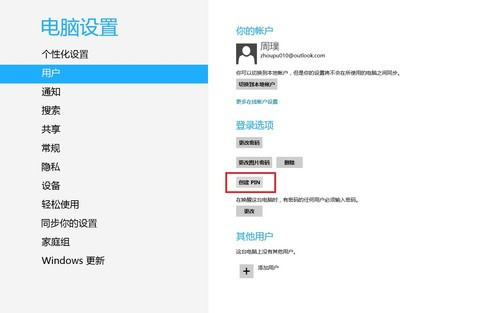
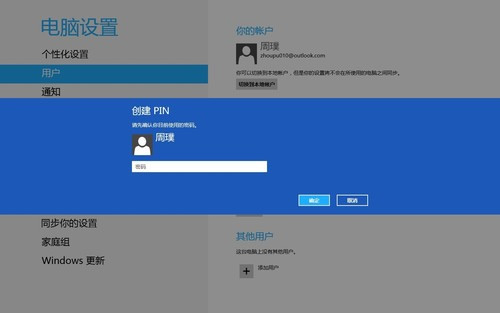
- 同樣在「電腦設定」→「使用者」→ 「建立 PIN 碼」。
- 輸入目前帳號密碼驗證。
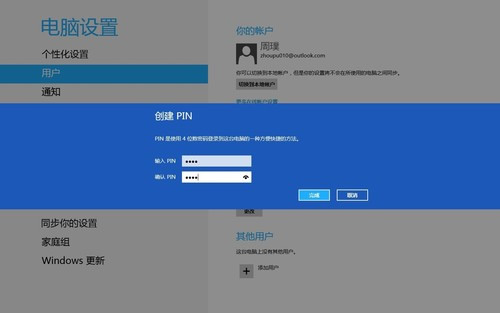
- 輸入 4 位數字(預設僅允許數字,群組原則可開啟英數混合)。
- 再次輸入確認 → 「完成」。
PIN 碼特性
- 裝置綁定:PIN 僅在設定該 PIN 的裝置上有效,網路傳輸不會暴露 PIN,比密碼更安全。
- 無嘗試次數限制:測試發現 PIN 輸入錯誤不鎖定帳號(不同於文字密碼的帳號鎖定原則),但實際企業環境可透過群組原則設定鎖定閾值。
- 快速登入:4 位數字點擊即完成,觸控螢幕極為高效。
三、登入畫面切換認證方式
- 登入畫面密碼輸入框下方點選「登入選項」。
- 可在三種方式間切換:密碼(鍵盤圖示)、圖片密碼(相框圖示)、PIN 碼(數字鍵盤圖示)。
- 系統記住上次成功方式,下次預設顯示該介面。
四、管理與移除
- 電腦設定 → 使用者 → 對應項目選擇「變更」(重新設定)或「移除」(取消該登入方式)。
- 移除後仍保留文字密碼登入能力。
小結
Windows 8 的圖片密碼與 PIN 碼為觸控裝置量身打造:圖片密碼以空間記憶取代字元記憶,安全性高且防窺視;PIN 碼以裝置綁定的 4 位數字實現秒級登入。建議觸控裝置用戶同時建立兩者:PIN 碼作為日常高頻登入,圖片密碼作為備援與趣味體驗。企業環境請配合群組原則設定 PIN 複雜度、鎖定閾值、圖片密碼啟用狀態,平衡便利性與安全性。