Windows 8 引入類似手機的「飛行模式」,一鍵關閉所有無線電裝置(Wi-Fi、行動寬頻、藍牙、NFC),但保留有線乙太網路連線,適合飛機上、會議中或需專注工作時使用。
開啟/關閉飛行模式
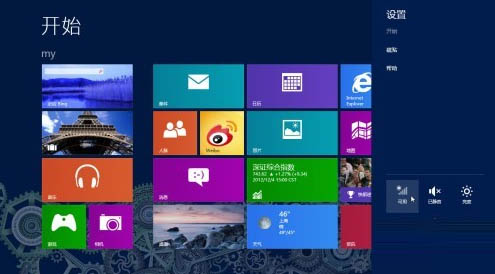
- Win+I 開啟「設定」Charms 列。
- 點選網路圖示(訊號強度圖示)。
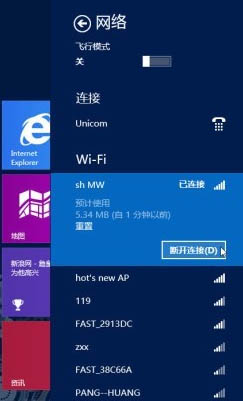
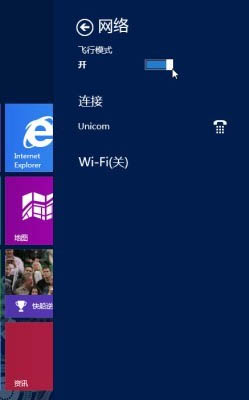
- 在網路設定側邊欄中,將「飛行模式」開關撥至「開」。
- 所有無線網路立即斷開,顯示「Wi-Fi (關)」、「行動寬頻 (關)」等。
- 需恢復時,撥回「關」即可自動重連記憶網路。
快速鍵替代方案
- 部分筆電鍵盤有專用飛行模式鍵(通常為 Fn+F 系列,圖示為飛機)。
- 動作中心(Win8.1+):Win+A → 飛行模式快速切換。
適用情境
- 飛機起降/巡航期(依航空公司規定)。
- 重要會議/考試防干擾。
- 疑似無線網路故障時,開關飛行模式可重置無線電硬體。
- 省電:關閉無線電可延長筆電續航。
飛行模式是 Windows 8 針對行動裝置場景新增的實用功能,一鍵切換無線電狀態,比逐個關閉 Wi-Fi/藍牙高效得多。