Windows XP Windows 7 Windows 2003 Windows Vista Windows 綜合教學 Linux 系統教學
Windows 10 Windows 8 Windows 2008 Windows NT Windows Server 電腦軟體教學

Windows 8 忘記 BitLocker 密碼怎麼辦?恢復金鑰救援指南

編輯:Windows 8 系統介紹

BitLocker 驅動器加密保護資料安全,但忘記密碼且無恢復金鑰時,資料將永久無法存取。本文說明 BitLocker 運作機制、恢復金鑰備份重要性,以及遺失金鑰後的無奈現實。
BitLocker 核心機制

  • 加密整個作業系統磁碟區或固定資料磁碟
  • 檔案僅在加密磁碟上保持加密,複製到其他裝置自動解密
  • 支援 TPM 晶片封存金鑰,開機時自動驗證完整性
  • BitLocker To Go 保護可攜式儲存裝置

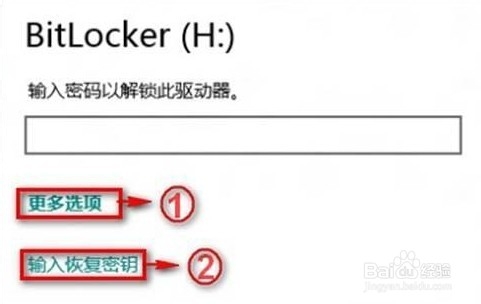
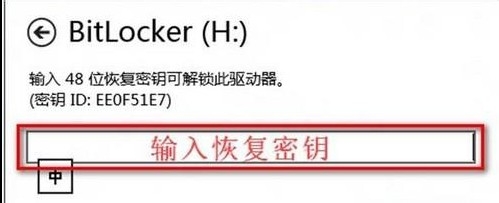
恢復金鑰:唯一救命稻草

BitLocker 恢復金鑰輸入介面

BitLocker 恢復流程

啟用 BitLocker 時必須備份 48 位數字恢復金鑰至:

  1. Microsoft 帳戶雲端(自動上傳)
  2. USB 隨身碟
  3. 列印紙本
  4. 儲存至檔案(另存非加密磁碟)

遺失密碼與金鑰的後果

❌ 無後門、無破解工具、無暴力破解可能(AES 256 加密)
❌ 微軟官方支援也無法協助解密
✅ 唯一解法:格式化磁碟重裝系統,資料永久遺失

TPM 晶片的角色

具備 TPM 2.0 的裝置,BitLocker 會將金鑰封存於 TPM。開機時 TPM 驗證系統完整性(BIOS、開機載入器未被竄改)後釋放金鑰,實現無感解鎖。若硬體異動(如更換主機板),會要求輸入恢復金鑰。

預防勝於治療

  • 立即檢查:控制台 → BitLocker 磁碟機加密 → 「備份恢復金鑰」
  • 定期驗證 Microsoft 帳戶雲端是否有最新金鑰備份
  • 重要資料另備份至未加密雲端/外接硬碟(雙重保險)
Copyright © Windows教程網 All Rights Reserved