Windows 8 引入兩種創新登入方式:PIN 碼(4 位數字)與圖片密碼(手勢繪圖),比傳統密碼更快速、直觀,特別適合觸控裝置。本文完整示範設定流程與鎖定畫面切換體驗。
一、設定 PIN 碼
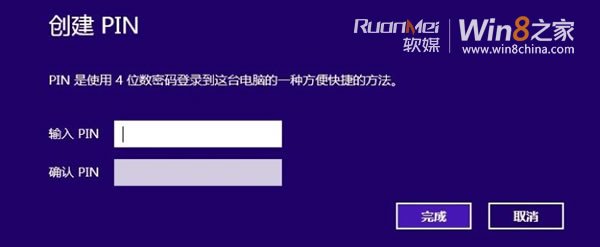
- 開啟「設定」→「變更電腦設定」→「使用者」→「建立 PIN 碼」。
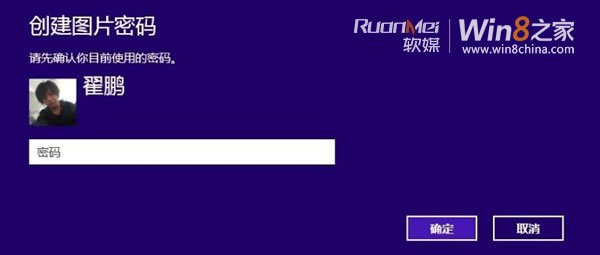
- 驗證目前帳號密碼(Microsoft 帳號或本機帳號)。
- 輸入 4 位數字 PIN 碼,確認後完成。
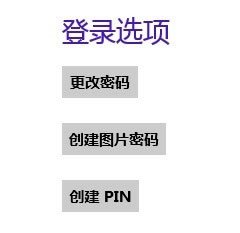
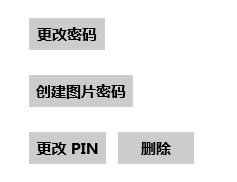
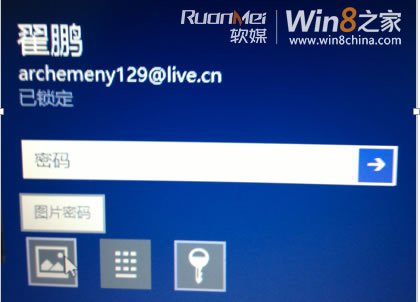
鎖定畫面會出現「PIN 碼」與「密碼」兩個登入選項,任選一項輸入即可進入系統。

二、設定圖片密碼(手勢解鎖)
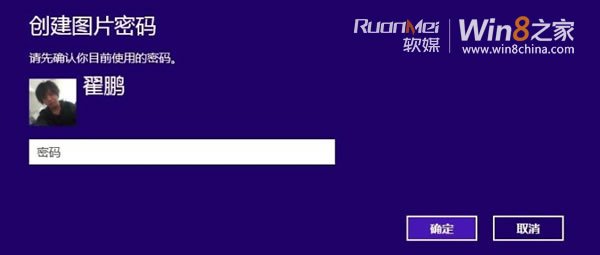
- 同樣在「使用者」設定中選擇「建立圖片密碼」。
- 驗證帳號密碼。
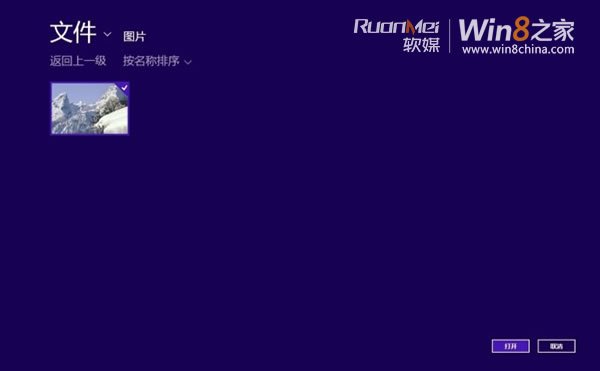
- 選擇一張喜歡的圖片(建議有明顯特徵點)。
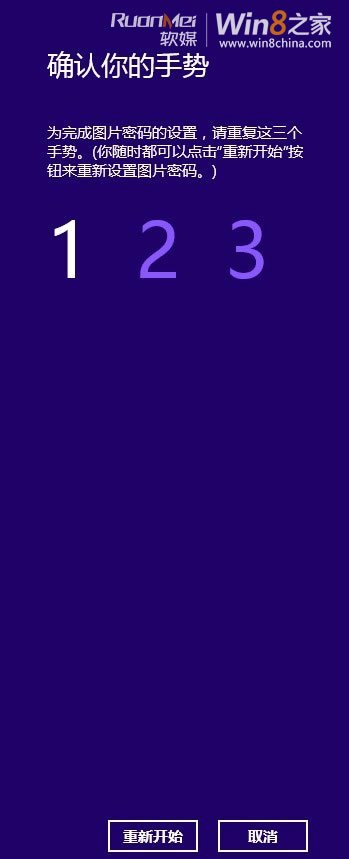
- 在圖片上繪製三個手勢(點、線、圓任意組合),記住順序與位置。
- 重複一次確認手勢,完成設定。
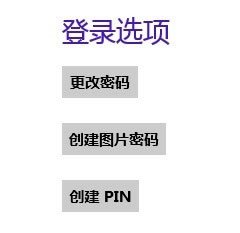


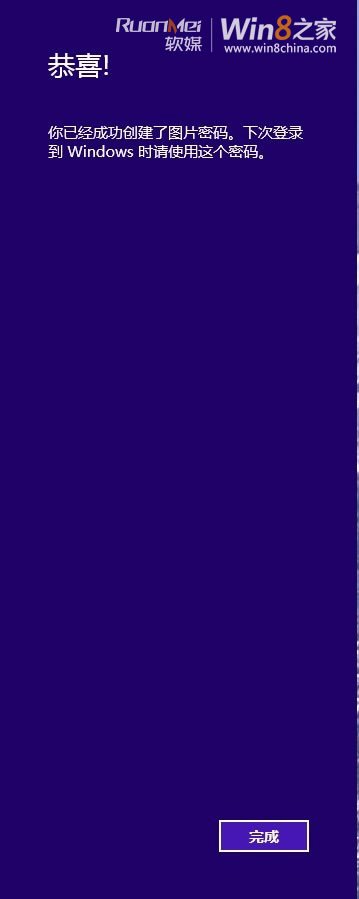
鎖定畫面新增「圖片密碼」選項,點選後依原手勢繪製即可解鎖,直觀有趣。
適用建議
- PIN 碼:鍵盤/滑鼠操作最快,適合所有裝置。
- 圖片密碼:觸控螢幕體驗最佳,非觸控裝置用滑鼠繪圖較麻煩,建議評估後使用。