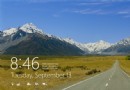
Windows 8 引入全新 Metro 風格啟動畫面與鎖定畫面,提供豐富的個人化選項。本文詳細說明如何自訂鎖定畫面背景、應用程式狀態通知、啟動畫面配色、帳戶圖片(含攝影機拍照)、以及沿用 Windows 7 主題,打造專屬的視覺體驗。
進入個人化設定
- 從螢幕右側邊緣向內滑動開啟 Charms 列,點擊「設定」。
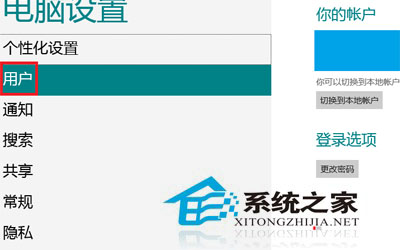
- 點擊「變更電腦設定」→ 左側選單「個人化」。
- 三大主要選項:「鎖定畫面」、「啟動畫面」、「帳戶圖片」。
鎖定畫面自訂
- 背景圖片:點擊「瀏覽」選擇本機圖片,或從預設精選圖庫挑選。
- 鎖定畫面應用程式:最多可指定 7 個應用顯示「詳細狀態」(如行事曆下一場約會、郵件未讀數、天氣即時溫度),並可選 1 個顯示「快速狀態」。依個人需求勾選即可,資訊一覽無需解鎖。
啟動畫面自訂
- 選擇背景圖案(10 種幾何紋理)與配色方案(20 種色系),即時預覽磚貼外觀。
- 磚貼大小、排列順序可在啟動畫面直接拖曳調整,支援命名群組。
帳戶圖片設定
- 點擊「瀏覽」選擇本機圖片。
- 裝置有攝影機時,可直接點擊「攝影機」拍攝大頭照當帳戶圖片,趣味性十足。
沿用 Windows 7 主題
Windows 7 下載的 .themepack 主題包在 Windows 8 完全相容。雙擊即可套用桌面背景輪播、視窗配色、系統音效等完整主題,舊有收藏資產不浪費。
小結
Windows 8 的個人化設定雖集中在 Modern 介面,但邏輯清晰、選項豐富。善用鎖定畫面應用程式狀態、動態磚貼、帳戶圖片拍照等功能,能讓每次開機、解鎖都充滿個人風格與資訊效率。