Windows 8 內建 .NET Framework 4.5,但許多舊版應用需 .NET 3.5(含 2.0/3.0)。透過「開啟或關閉 Windows 功能」線上安裝常因缺少來源檔案報錯 0x800F0906。最可靠的解法是指定 Windows 8 安裝媒體中的 sources\sxs 資料夾作為離線來源,使用 DISM 指令部署。
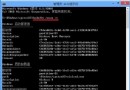
sources\sxs 資料夾複製到本機任意位置(例如 D:\sxs)。cmd,右鍵點擊「命令提示字元」→「以系統管理員身分執行」。dism.exe /online /enable-feature /featurename:NetFX3 /Source:D:\sxs /LimitAccessDeployment Image Servicing and Management tool
Version: 6.2.8250.0
Image Version: 6.2.8250.0
Enabling feature(s)
[==========================100.0%==========================]
The operation completed successfully.
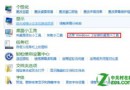
/online:對目前執行中的作業系統操作。/enable-feature:啟用指定功能。/featurename:NetFX3:.NET Framework 3.5 功能名稱(包含 2.0/3.0/3.5)。/Source:D:\sxs:指定離線來源檔案路徑(含 microsoft-windows-netfx3-ondemand-package.cab)。/LimitAccess:防止 DISM 嘗試連線 Windows Update 下載來源,強制使用本地來源。安裝完成後,在「控制台」→「程式和功能」→「開啟或關閉 Windows 功能」中,.NET Framework 3.5 (includes .NET 2.0 and 3.0) 核取方塊應已勾選。舊版應用即可正常執行。
sxs 資料夾不完整(需從對應版本 Windows 8 安裝媒體取得)。此離線部署法為微軟官方推薦做法,成功率極高,徹底解決線上安裝失敗、錯誤碼 0x800F0906/0x800F081F 等疑難雜症。