Windows 8 移除傳統 F8 進入安全模式,預設需進入系統後透過「進階啟動」重開機才能選擇,過程繁瑣且系統損壞時無法操作。本文教您用 bcdedit 指令新增永久安全模式開機選單,一次設定永久生效。
複製目前開機項目建立新項目「Windows 8 Safe Mode」,並設定為安全開機模式,重開機即可在開機選單直接選擇。
bcdedit /enum /v 查看目前開機項目識別碼(GUID)。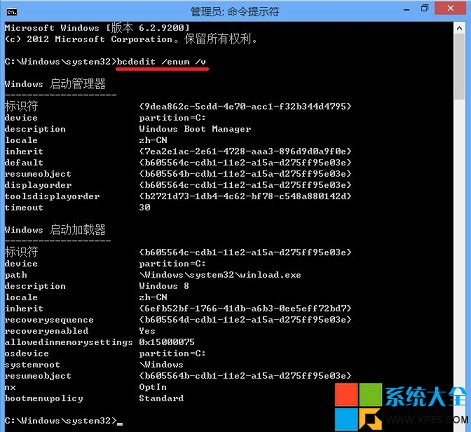
bcdedit /copy {識別碼} /d "Windows 8 Safe Mode"
例:bcdedit /copy {b605564c-cdb1-11e2-a15a-d275ff95e03e} /d "Windows 8 Safe Mode"
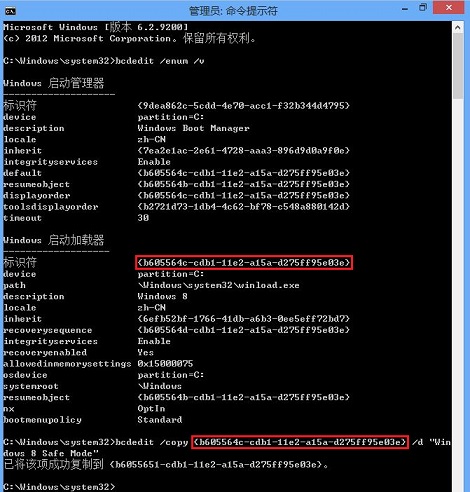
技巧: 命令提示字元右鍵可「標記」選取文字,Ctrl+C 複製,右鍵「貼上」貼上,避免手打錯誤。
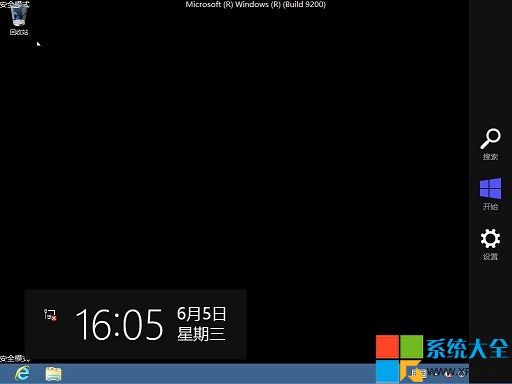
msconfig →「開機」分頁 → 選取新增的「Windows 8 Safe Mode」 → 勾選「安全開機」→「最小」 → 確定 → 重新啟動。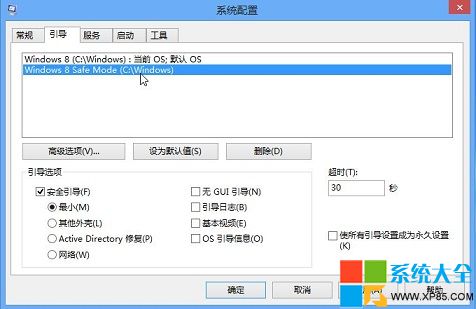
bcdedit /delete {新項目識別碼}msconfig 「開機」分頁選取項目點「刪除」。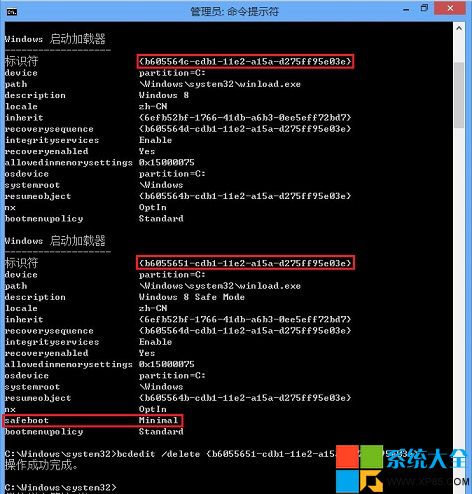
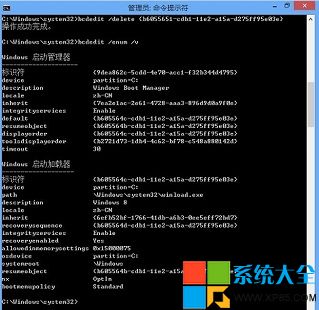
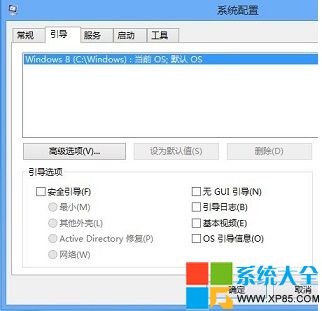
msconfig 已勾選安全開機再複製,新項目預設即為安全模式(顯示 safeboot Minimal)。此法讓您在系統正常時預先建立安全模式入口,系統損壞無法進入桌面時仍可透過開機選單進入安全模式修復。
Office Web Apps 預覽版線上體驗兩大入口:SkyDrive 整合與直接加入預覽計畫,支援 iOS/Android 瀏覽
Win8 ADSL 撥號閒置自動斷線?關閉「閒置時間」設定保持常駐連線
Windows 8 爆高危漏洞:安全啟動機制反駭客轉攻擊硬體層面
Windows 8.1 查看 WinSxS 資料夾實際大小:DISM 指令精準分析
Win 8 新增虛擬網卡啟用承載網路:裝置管理器安裝 Microsoft KM-TEST Loopback Adapter
Windows 8 開機直接進入桌面:建立 .scf 捷徑搭配工作排程器實現跳過 Metro 畫面