Windows XP Windows 7 Windows 2003 Windows Vista Windows 綜合教學 Linux 系統教學
Windows 10 Windows 8 Windows 2008 Windows NT Windows Server 電腦軟體教學

Win 8 新增虛擬網卡啟用承載網路:裝置管理器安裝 Microsoft KM-TEST Loopback Adapter

編輯:Windows 8 系統介紹

Windows 8 啟用「承載網路」(虛擬 Wi-Fi 熱點)前,必須在裝置管理器新增 Microsoft KM-TEST Loopback Adapter 虛擬網卡,否則會報錯。

新增虛擬網卡步驟

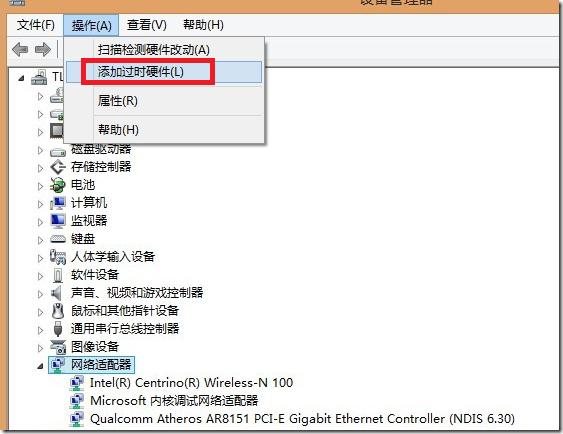
  1. Win+X → 「裝置管理器」。
  2. 裝置管理器

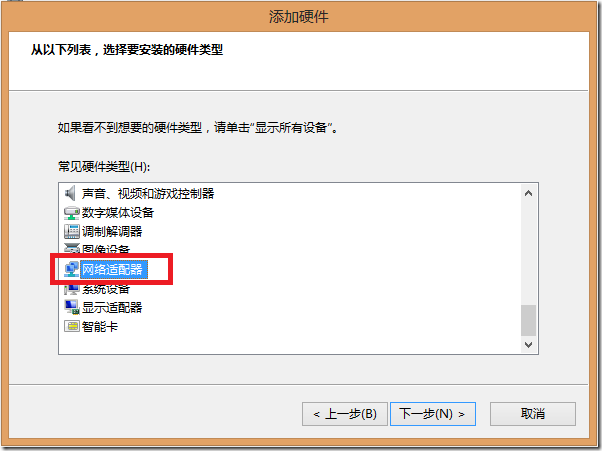
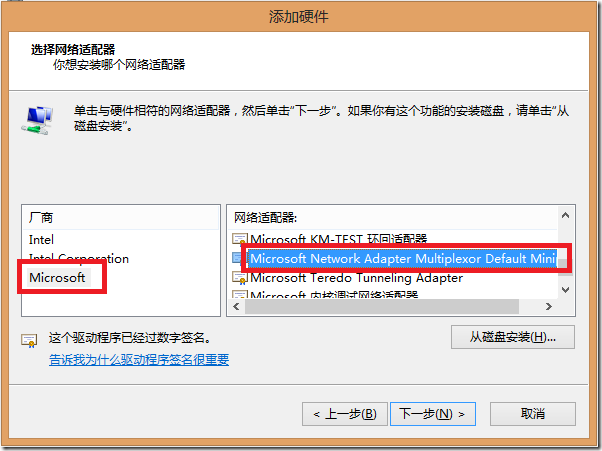
  3. 「動作」 → 「新增舊版硬體」 → 「下一步」 → 「手動從清單選取」 → 「網路介面卡」 → 廠商「Microsoft」 → 型號「Microsoft KM-TEST Loopback Adapter」 → 完成。
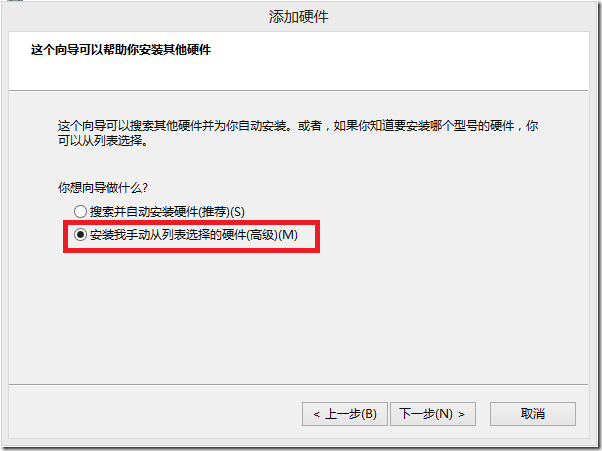
  4. 新增舊版硬體

    網路介面卡

    Microsoft KM-TEST

    完成安裝

驗證與啟用承載網路

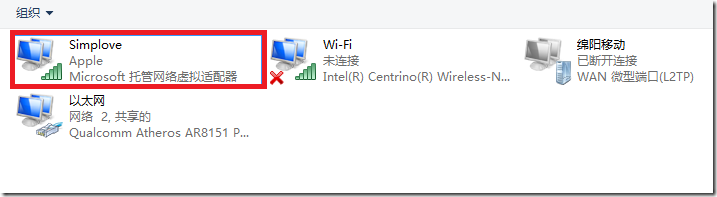
  • 「網路連線」中即可見新增虛擬網卡。
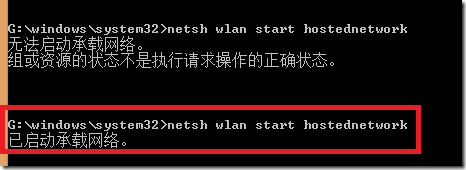
  • 若無此虛擬網卡,執行 netsh wlan start hostednetwork 會報錯。
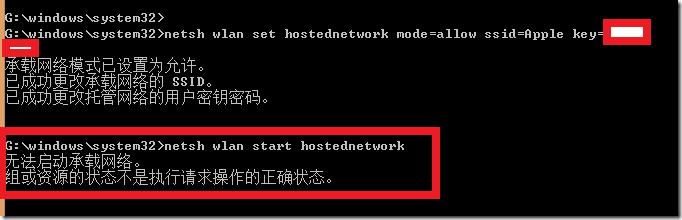
  • 報錯畫面

    錯誤訊息

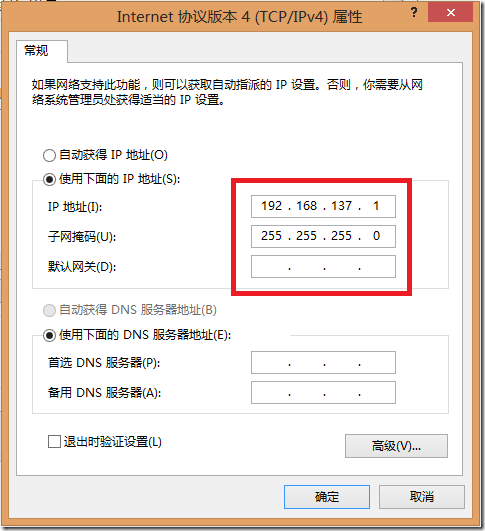
  • 新增成功後可正常啟用承載網路,IP 設定系統自動完成(或手動指定)。
  • 承載網路 IP

Copyright © Windows教程網 All Rights Reserved