Windows 8 安裝全過程圖文記錄 (40+ 張截圖),涵蓋 Win7 環境下升級安裝與光碟/USB 乾淨安裝兩種方式,從雙擊 Setup 到 OOBE 設定完成,適合新手預習安裝流程。
安裝前準備
- 下載 Win8 ISO (建議 2.8GB Developer Preview 32-bit 英文版)。
- 系統需求:1GHz CPU、1GB/2GB 記憶體 (32/64-bit)、16GB/20GB 硬碟空間、DirectX 9 顯卡、觸控螢幕 (可選)。
方法一:Win7 環境下升級安裝 (最簡單)
- 解壓 ISO 到非系統盤 → 雙擊
Setup.exe。
- 選擇不線上更新 → 授權條款 → 選擇保留個人檔案/完全新安裝 → 相容性檢查 → 開始安裝。
- 檔案複製 → 重開機 → 進入 Win8 原生安裝階段 (語言、電腦名、設定、帳號、登入)。

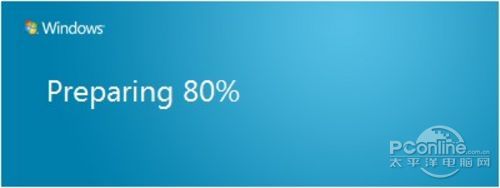
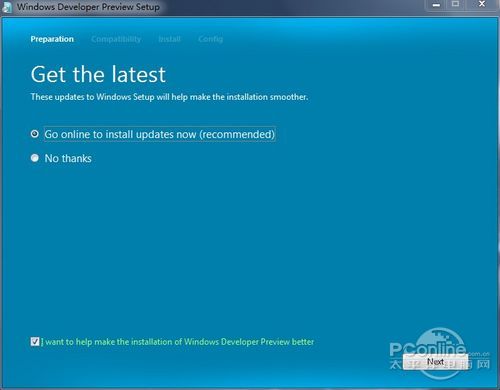
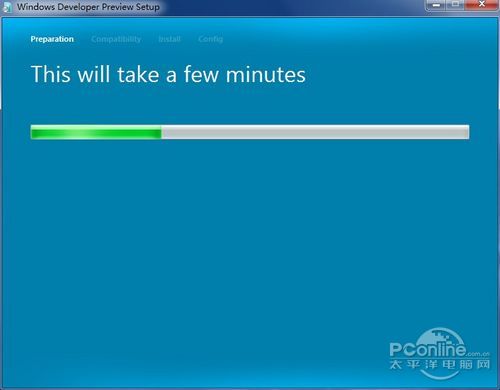
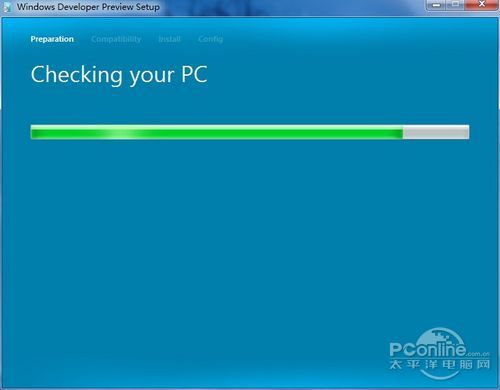
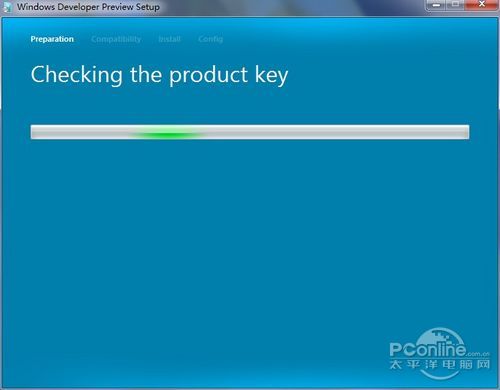

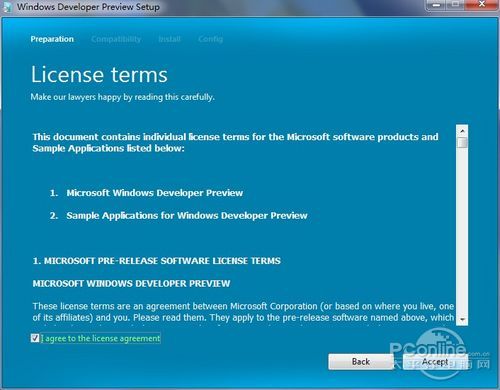
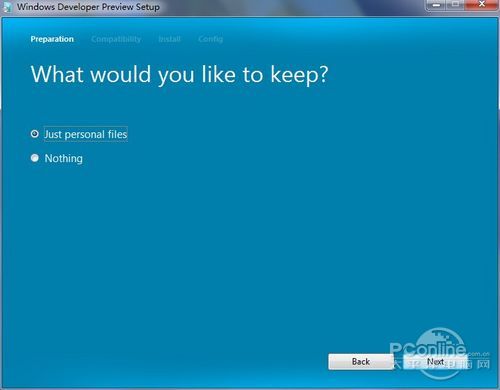
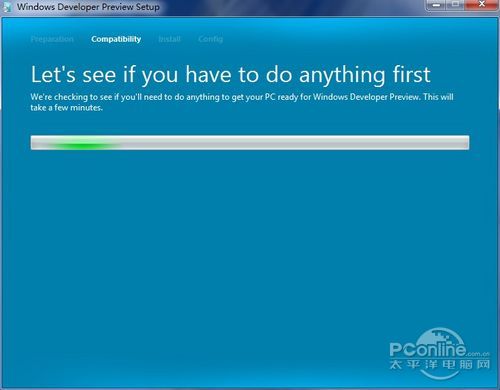
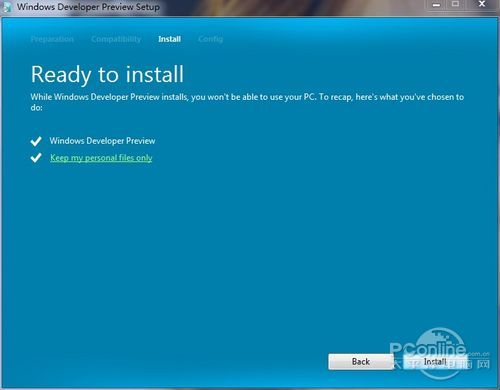
後續重開機進入原生安裝畫面 (圖 11-29):語言選擇、電腦命名、快速/自訂設定、安全性、客戶體驗、帳號建立、登入、Modern 介面初體驗、傳統桌面。
方法二:光碟/USB 乾淨安裝 (新電腦/無舊系統)
- ISO 燒錄光碟或寫入 USB (Rufus/Windows 7 USB DVD Download Tool)。
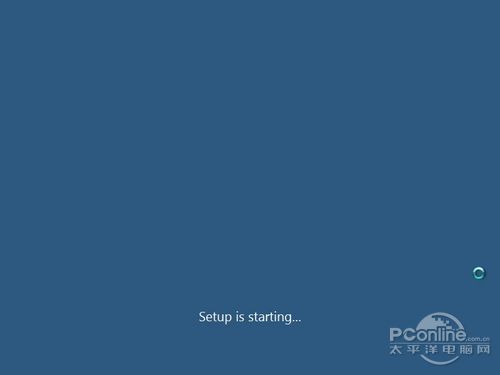
- BIOS 設定光碟/USB 優先啟動 → 重開機進入安裝程式。
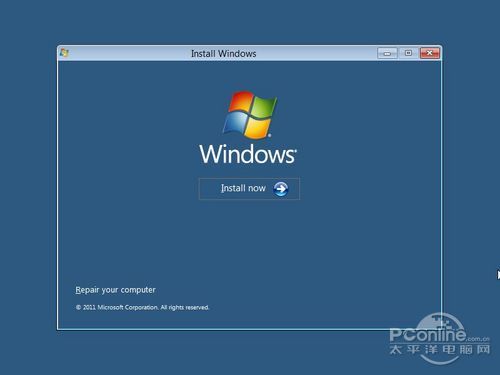
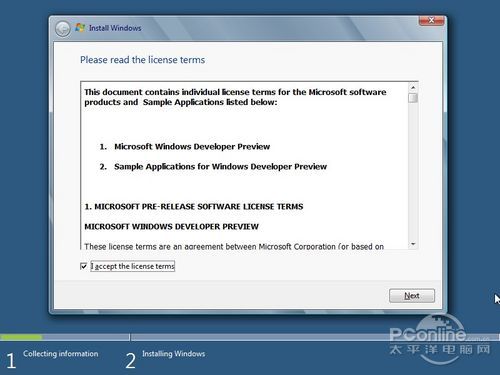
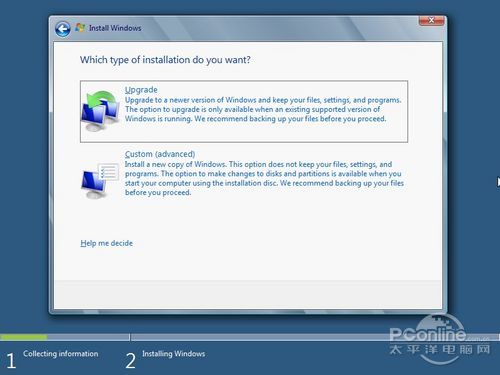
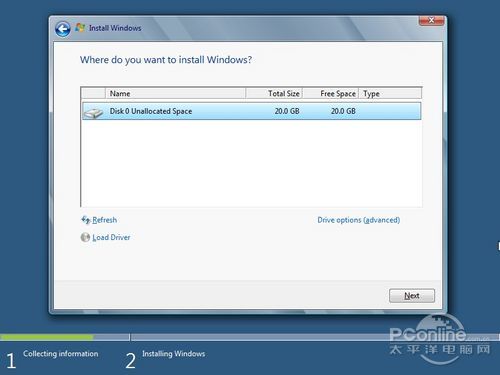
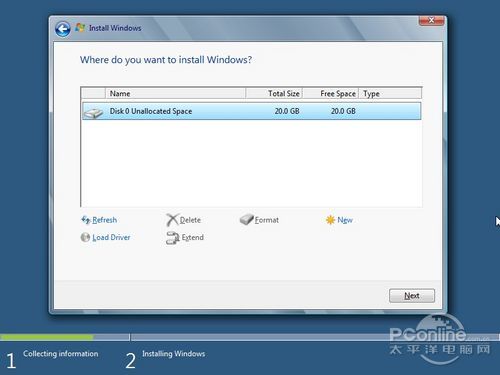
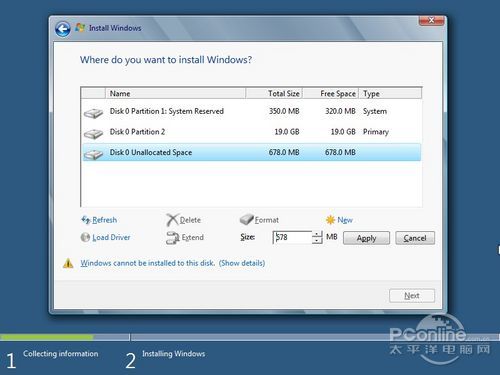
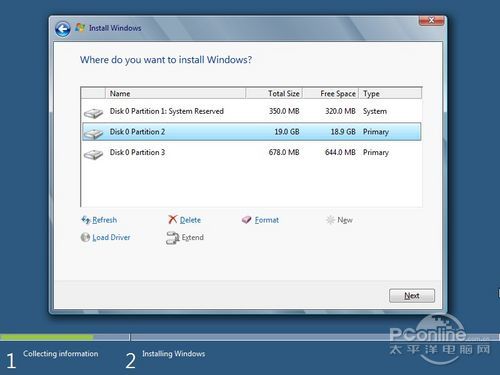
- 語言/地區 → Install Now → 授權條款 → 選擇 Custom (進階) → 分區/格式化 → 選擇安裝分區 → 檔案複製 → 後續同方法一圖 11-29。
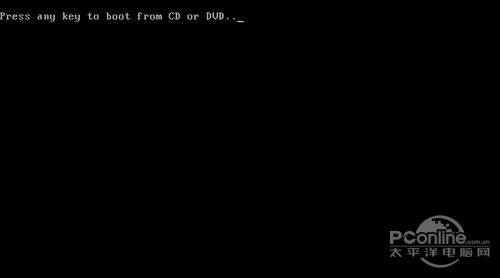
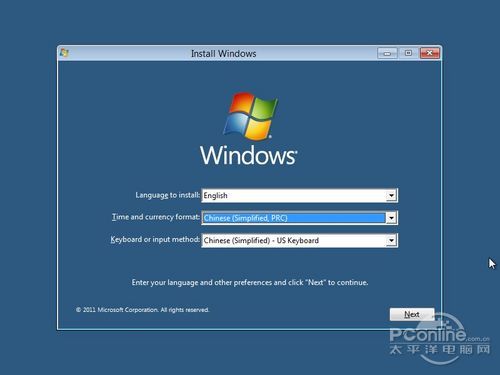
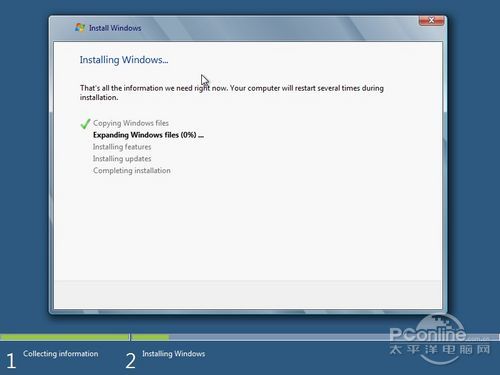
安裝過程中遇到藍畫面/卡住請冷靜排查步驟,Win8 藍畫面已大幅人性化顯示錯誤代碼與 QR Code 連結支援頁面。
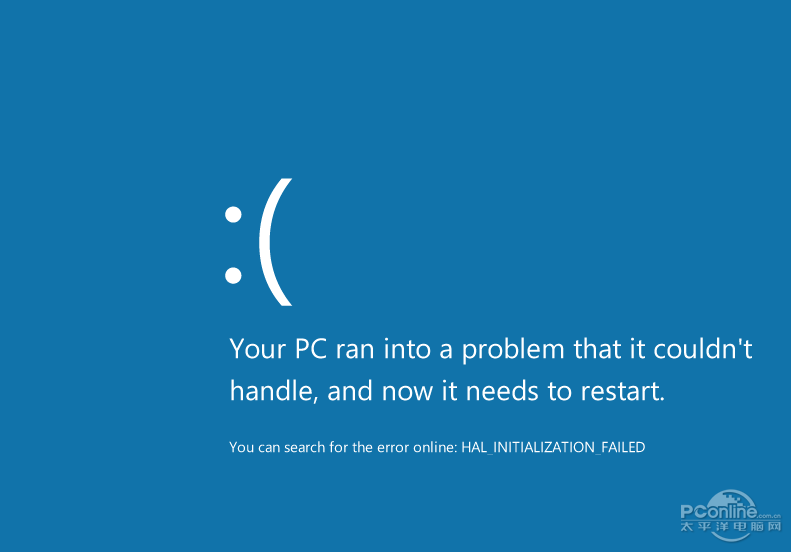
追求穩定勿在工作機嘗試預覽版;愛好新技術者歡迎體驗 Win8 全新體驗。