Windows 8介面改版後,「資料夾選項」不再顯眼,許多使用者找不到顯示隱藏檔案的設定。實際上透過檔案總管功能區即可快速切換。
設定步驟
- 開啟「電腦」或任意資料夾。
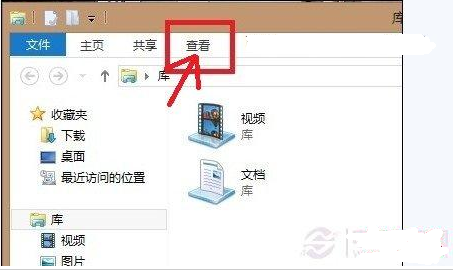
- 點選功能區「檢視」索引標籤(或按 Alt 顯示傳統選單列)。
- 在「顯示/隱藏」群組,勾選「隱藏的項目」。
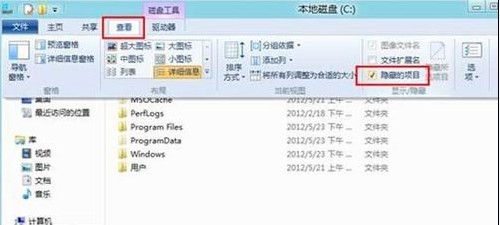
效果與建議
- 勾選後,系統隱藏檔案(如
ProgramData、AppData、desktop.ini)與使用者設定隱藏的檔案將以半透明圖示顯示。
- 建議:完成檔案操作後,取消勾選「隱藏的項目」恢復預設,避免誤刪關鍵系統檔案導致系統故障。
進階設定(資料夾選項)
若需調整「隱藏受保護的作業系統檔案」等細項:
- 「檢視」索引標籤 → 右側「選項」 → 「更改資料夾及搜尋選項」。
- 「檢視」索引標籤 → 取消勾選「隱藏受保護的作業系統檔案 (建議)」 → 是 → 確定。
適用版本
- Windows 8 / 8.1 / 10 / 11 功能區介面一致。
- Windows 7 需在「控制台」→「資料夾選項」→「檢視」設定。
掌握功能區操作,Win8系列顯示隱藏檔案不再是難題。