Windows XP Windows 7 Windows 2003 Windows Vista Windows 綜合教學 Linux 系統教學
Windows 10 Windows 8 Windows 2008 Windows NT Windows Server 電腦軟體教學

Windows 8 螢幕色彩校正完整教學:Gamma、亮度、對比、色彩平衡、ClearType 逐步調整

編輯:Windows 8 系統介紹

前言

Windows 8 內建「顯示色彩校正」精靈,可引導使用者調整 Gamma、亮度、對比、色彩平衡,並搭配 ClearType 文字微調,讓螢幕呈現更準確色彩與銳利文字。本文提供 18 步驟完整圖文流程。

啟動色彩校正

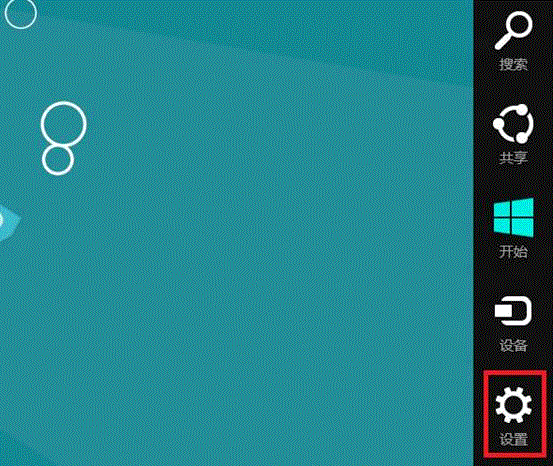
  1. Charms 列 →「設定」→「控制台」。
  2. Charms 列設定控制台
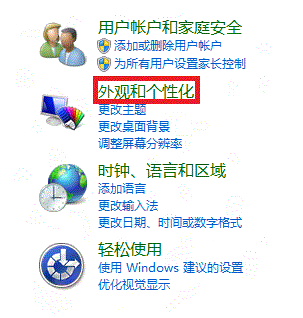
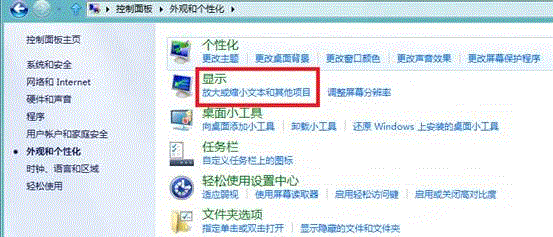
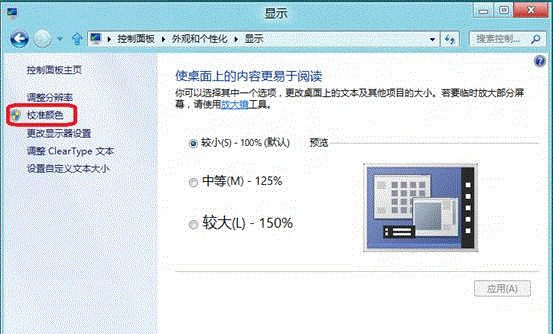
  3. 「外觀與個人化」→「顯示」→「調整解析度」左側「校正色彩」。
  4. 外觀與個人化顯示
  5. 顯示調整解析度
  6. 校正色彩入口

校正精靈 14 步驟詳解

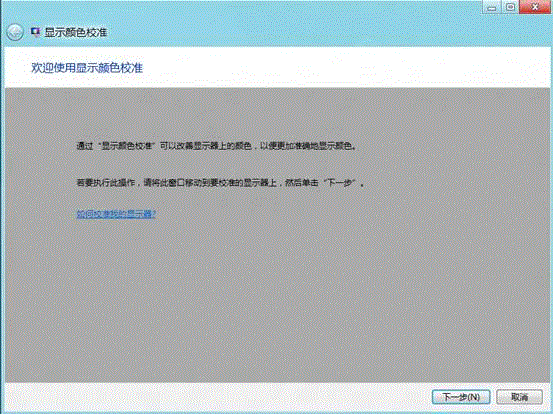
  1. 歡迎頁 →「下一步」。
    歡迎使用校正色彩
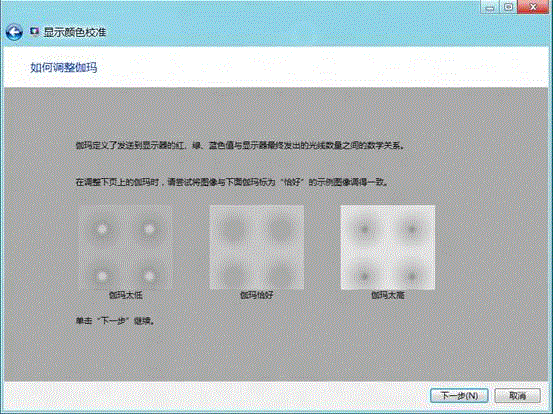
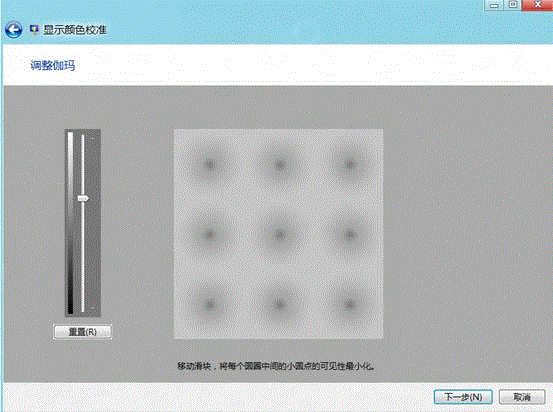
  2. 調整 Gamma:拖曳滑桿使中央圓圈內小圓點與背景界線模糊(參考左右範例圖)。
    調整 Gamma
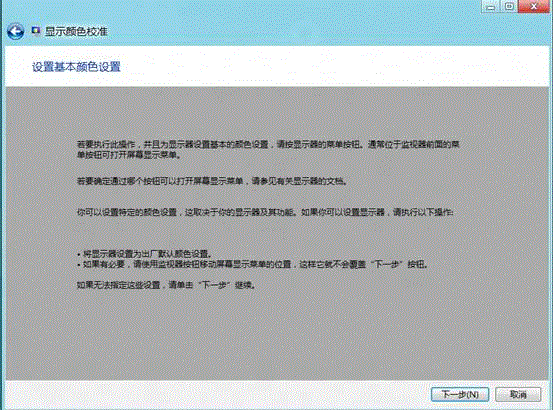
  3. 將螢幕恢復出廠預設(OSD 選單「Reset」)。
    螢幕恢復出廠預設
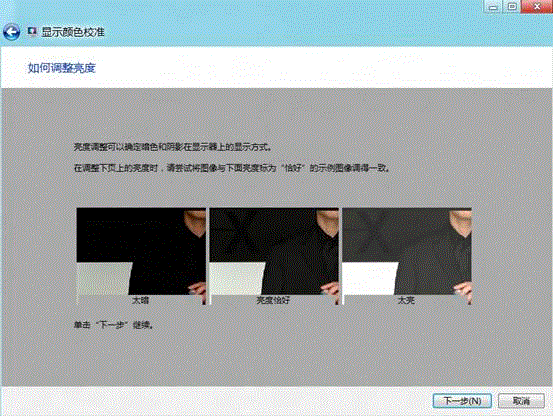
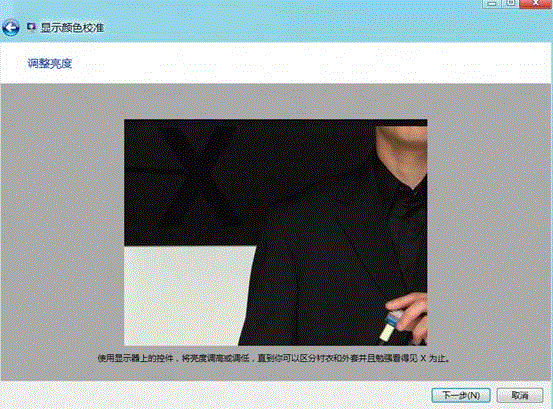
  4. 調整亮度:拖曳滑桿使圖片中「X」字樣剛好可見(非過曝/欠曝)。
    調整亮度
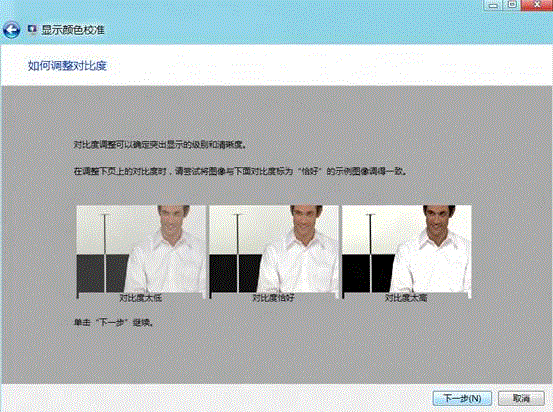
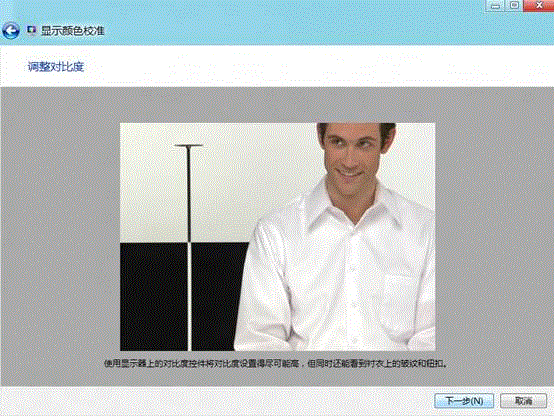
  5. 調整對比:拖曳滑桿至最高不失去白色階層細節(衣服紋路仍可見)。
    調整對比
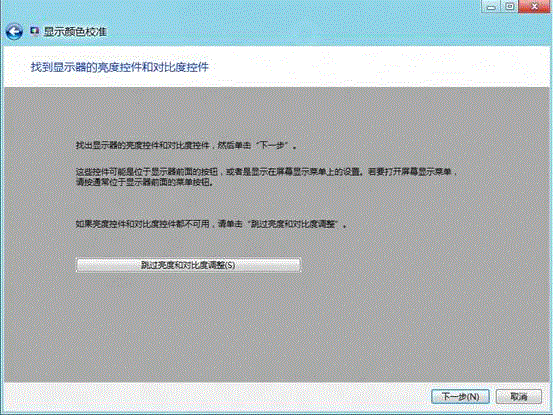
  6. 若螢幕無亮度/對比實體鍵,可勾選「略過亮度與對比調整」。
    亮度調整細節
  7. 對比調整細節
  8. 對比調整細節2
  9. 對比調整細節3
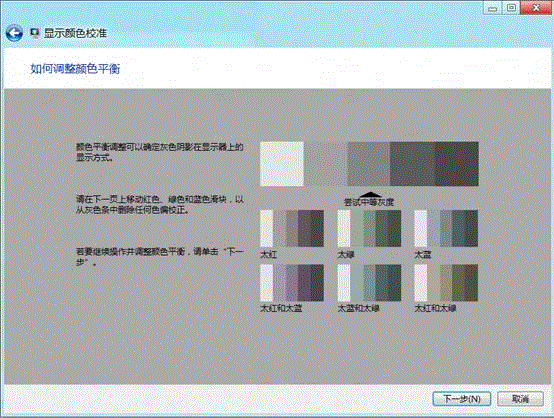
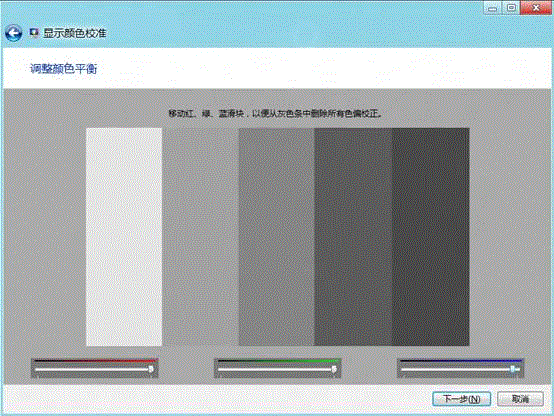
  10. 調整色彩平衡:分別調整紅/綠/藍滑桿,使灰階條無色彩偏移。
    調整色彩平衡
  11. 色彩平衡細節
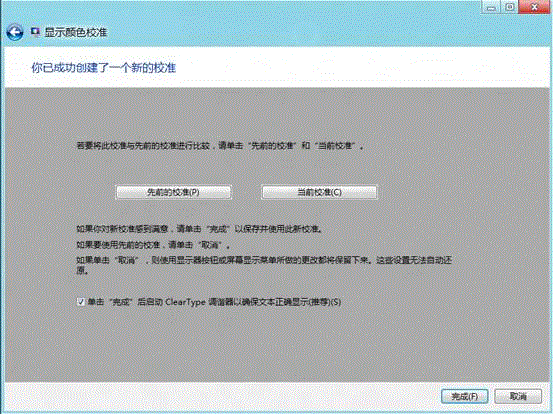
  12. 比較「先前校正」與「目前校正」差異,確認改善後「下一步」。
    比較校正前後
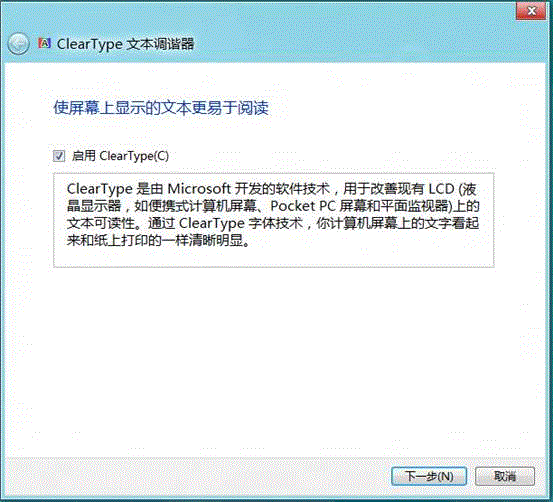
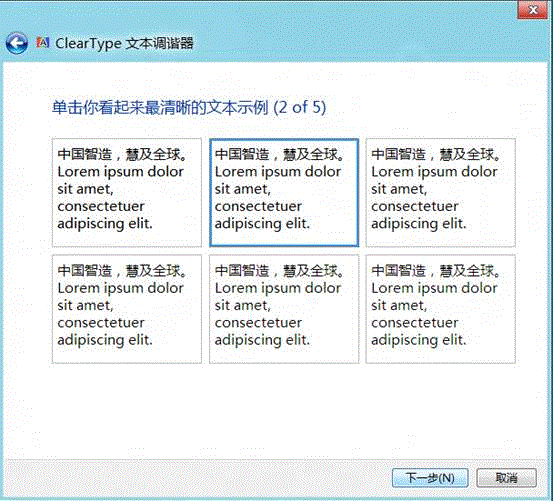
  13. ClearType 文字微調:依序 5 頁選擇最銳利文字樣本。
    ClearType 文字微調
  14. ClearType 選擇最清晰樣本
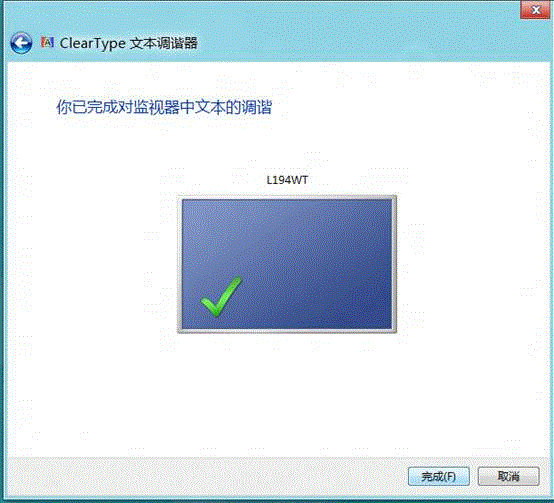
  15. 完成,點選「完成」套用設定檔。
    校正完成

建議

  • 校正前讓螢幕預熱 30 分鐘,環境光線穩定。
  • 專業圖像處理建議搭配硬體校色儀(如 X-Rite i1Display Pro)。
  • 設定檔儲存於 %LocalAppData%\Microsoft\Windows\DCC,可備份分享。
Copyright © Windows教程網 All Rights Reserved