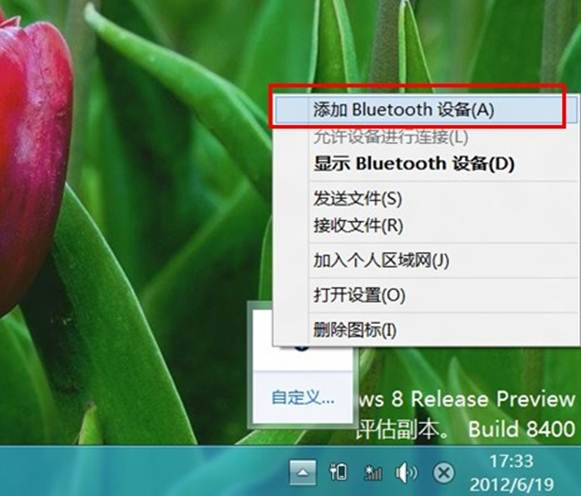
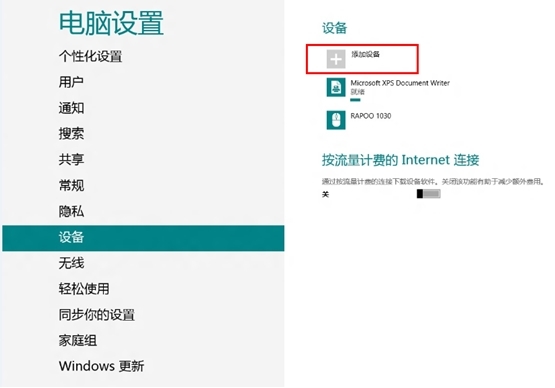
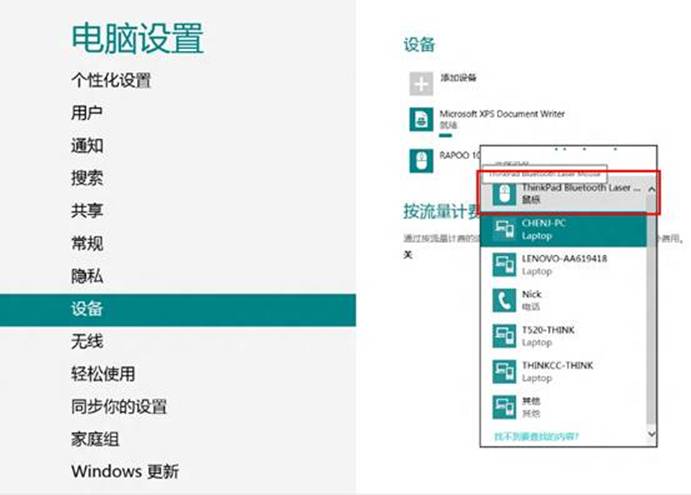
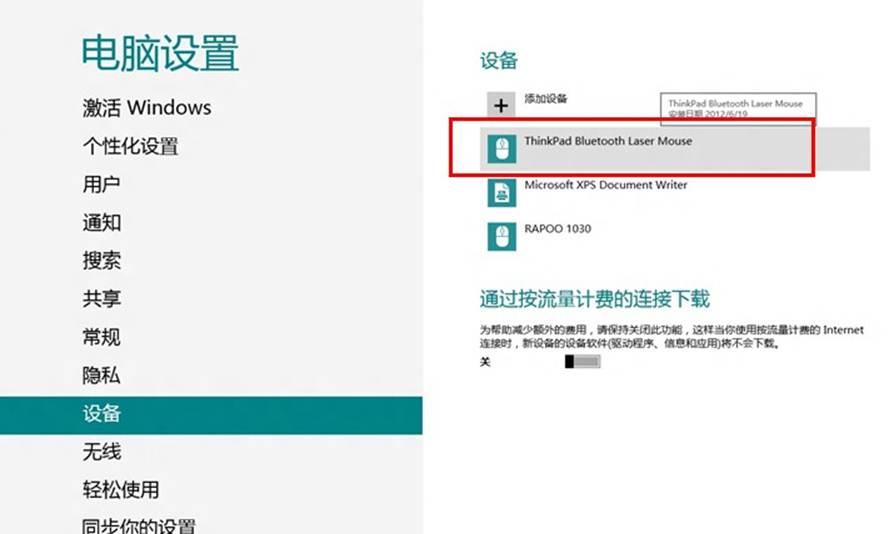
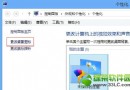
Windows 8 內建藍牙支援,配對藍牙滑鼠僅需四步驟,全程在工作列通知區完成,無需進入控制台。
▲ 工作列隱藏圖示右鍵藍牙新增裝置
▲ 新增裝置視窗
▲ 選取目標藍牙滑鼠
▲ 配對成功
提示:若清單未出現滑鼠,請確認滑鼠電量充足、處於配對模式(通常長按連接鍵 3-5 秒指示燈快閃),並將滑鼠靠近電腦。
Windows 8 IE10 與內建閱讀器完整解析:Metro 沉浸式瀏覽、分頁管理、PDF 支援、雲端同步
Win8.1 指令隱藏術:將任意檔案藏入圖片 (Steganography 實作)
Win8 變更桌面背景與主題完整設定指南
Windows 8:微軟戰略級的乾坤一擊
Win8聲音爆音/雜音問題解決:註冊表刪除MMCSS與停用Multimedia Class Scheduler服務
Win8.1 工作列圖示出現大間隙?拖曳排序、重啟探索器可修復
Win8 優化磁碟機提升效能:自動排程、手動優化、修復錯誤完整指南
Windows 8 病毒查殺全指南:Windows Defender 掃描、手動移除、預防與備份策略