Win8 將「磁碟重組工具」更名為「優化磁碟機」,支援 HDD 重組與 SSD TRIM,預設每週自動維護。本文說明手動優化、變更排程、修復磁碟錯誤三大操作。
手動優化步驟
- 搜尋「重組」→「設定」→「對磁碟機進行重組和優化」。
- 選擇目標磁碟 (媒體類型顯示 HDD/SSD) →「分析」→ 碎片超過 10% 建議優化。
- 點擊「優化」→ 耗時視容量與碎片程度 (分鐘至數小時),過程中可繼續使用電腦。
變更自動優化排程
- 同介面點擊「變更設定」。
- 可關閉「依排程執行」、調整頻率 (每日/每週/每月)、選擇包含/排除磁碟、關閉「自動優化新磁碟機」。
修復磁碟錯誤 (優化前置條件)
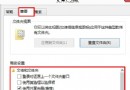
- 開啟「電腦」→ 右鍵目標磁碟 →「內容」→「工具」→「錯誤檢查」→「檢查」。
- 依提示執行,完成後可能需重開機。
注意事項:網路磁碟機無法優化;非 NTFS/FAT/FAT32 格式無法優化;磁碟被其他程式佔用或含錯誤時不會出現在清單中,需先修復錯誤再嘗試優化。