VMware Workstation 8 正式版首发支持 Windows 8 客户机。本文详细记录从新建虚拟机、硬件兼容性选择、客户机系统版本映射、移除软盘避免无声/无网、安装 VMware Tools 实现共享文件夹/拖拽/全屏/鼠标释放的完整流程。
准备工作
- Windows 8 Consumer Preview ISO (官方简体中文)。
- VMware Workstation 8.0.0+ (建议 8.0.2+ 修复若干 Win8 兼容 Bug)。
- CPU 需支持 VT-x/AMD-V 且 BIOS 已开启,否则无法安装 64 位 Win8 (仅能装 32 位)。
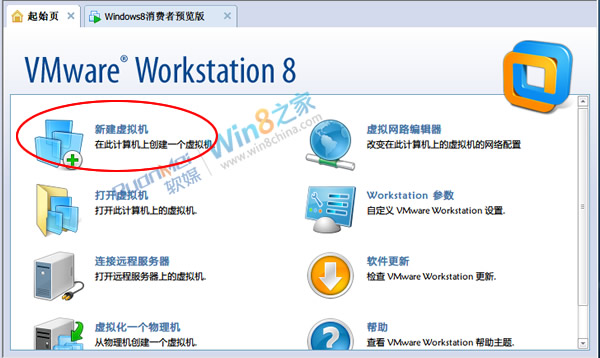
新建虚拟机向导关键步骤
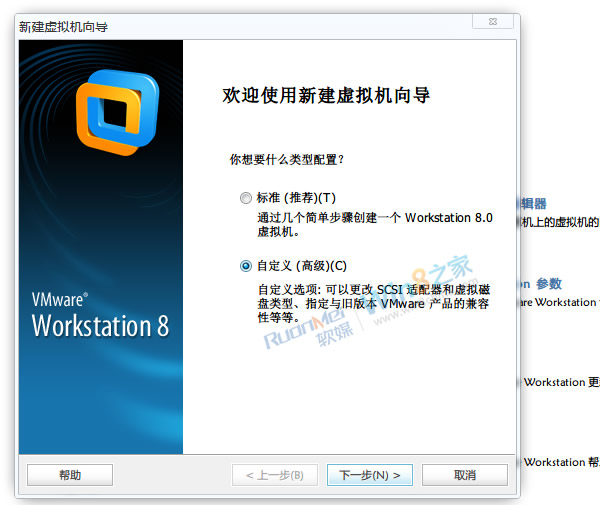
- 创建类型:选择“自定义 (高级)”,而非“典型”,以便精细控制硬件版本/网络/控制器。
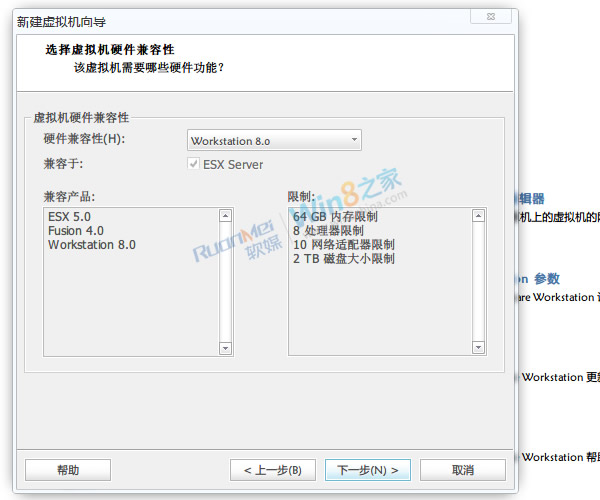
- 硬件兼容性:选 “Workstation 8.0” (或更高),匹配最新虚拟硬件特性。
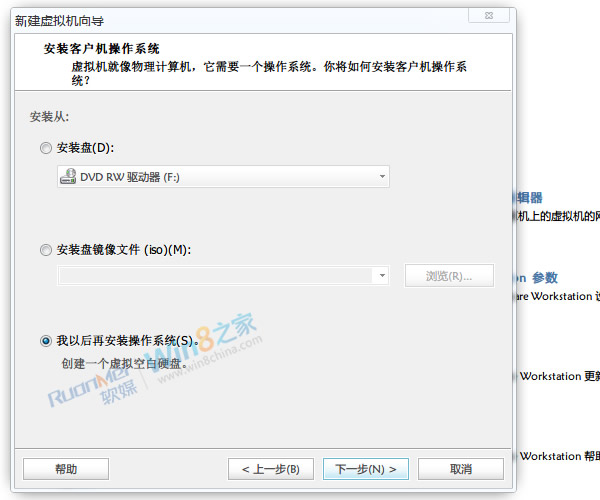
- 客户机操作系统安装方式:选 **“稍后安装操作系统”** (第三项),避免向导预置不匹配配置。
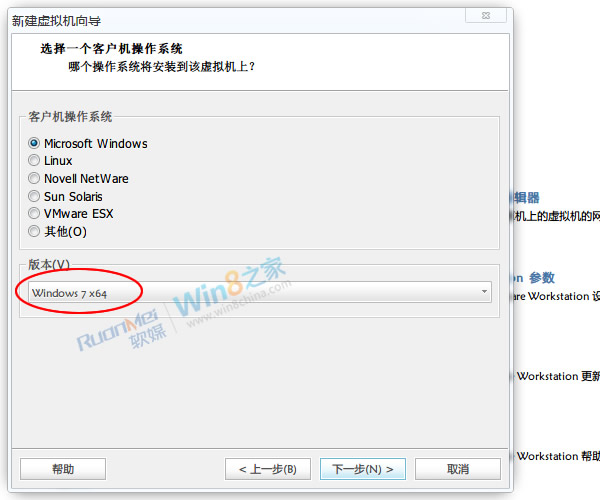
- 客户机操作系统版本:选 **“Windows 7”** (安装 64 位 Win8 选 “Windows 7 x64”,32 位选 “Windows 7”),VMware 8 尚无显式 “Windows 8” 选项,Win7 配置完全兼容 Win8。
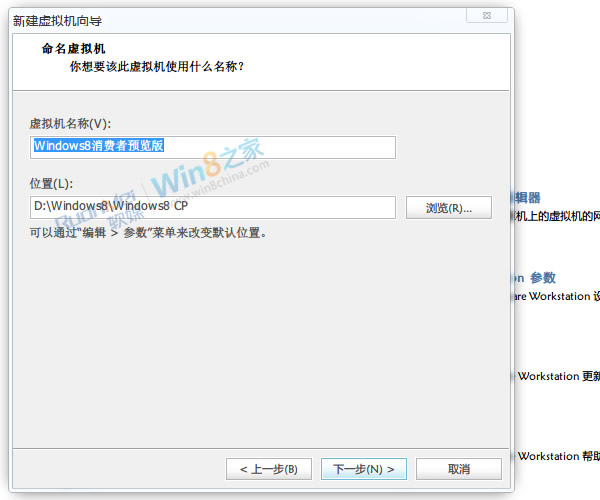
- 名称与位置:自定义虚拟机名 (如 “Win8 CP x64”),存放路径建议 SSD/大空间分区。
- 处理器/内存:分配 2+ vCPU、2GB+ RAM (64 位建议 4GB),勾选“虚拟化 Intel VT-x/EPT 或 AMD-V/RVI”。
- 网络:NAT (共享主机 IP) 或 桥接 (独立 LAN IP),视需求而定。
- 磁盘控制器:LSI Logic SAS (性能最优) 或 SCSI。
- 磁盘类型:SCSI (推荐) 或 SATA/IDE,容量 40GB+,选“将虚拟磁盘拆分成多个文件”便于管理。
关键后续配置 (开机前必做)
- 移除软盘驱动器:虚拟机设置 → 软盘 → 取消“已连接”/“启动时连接”。**不移除会导致 Win8 安装后无声卡驱动/无网卡驱动**。
- 挂载 ISO:CD/DVD → “使用 ISO 映像文件” → 浏览选 Win8 ISO → 勾选“启动时连接”。
- 开机安装:开启虚拟机 → 正常执行 Win8 安装向导 (同物理机)。
- 安装 VMware Tools:Win8 桌面 → 菜单 “虚拟机” → “安装 VMware Tools” → 虚拟光驱自动运行 → 完整安装 → 重启。
效果:共享文件夹 (主机↔客体)、拖拽文件、鼠标无需 Ctrl+Alt 释放、全屏自适应分辨率、Unity 模式无缝运行客体应用于主机桌面。
常见问题
- 安装卡在“正在启动 Windows”/黑屏:检查是否移除软盘、是否开启 VT-x、尝试重置虚拟机固件 (BIOS→EFI)。
- VMware Tools 安装失败:确认 Win8 已安装 .NET 3.5 (控制面板→程序→启用/关闭 Windows 功能→.NET Framework 3.5)。
- 共享文件夹不显示:Win8 “网络和共享中心” → “更改高级共享设置” → 启用“文件和打印机共享”,关闭密码保护共享 (测试环境)。