前言
Windows 8 安裝後無線網路頻繁顯示「受限」或「正在識別」,排除路由器與驅動程式後,常見原因是網卡電源管理預設允許系統為省電關閉裝置。停用該選項即可穩定連線。
解決步驟
- 控制台 →「網路和網際網路」→「網路和共用中心」→ 左側「變更介面卡設定」。
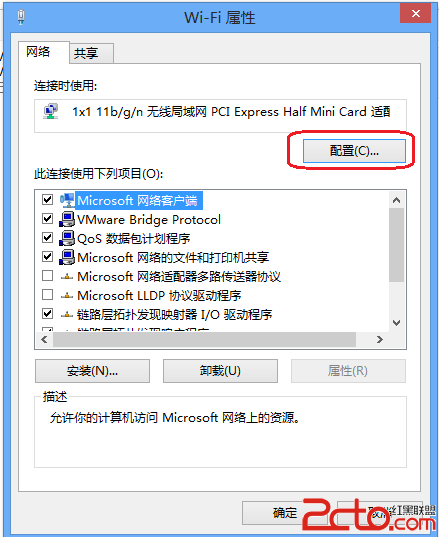
- 右鍵無線網卡 →「內容」→「設定」按鈕。
- 切換至「電源管理」索引標籤。
- 取消勾選 「允許電腦關閉此裝置以節省電源」。
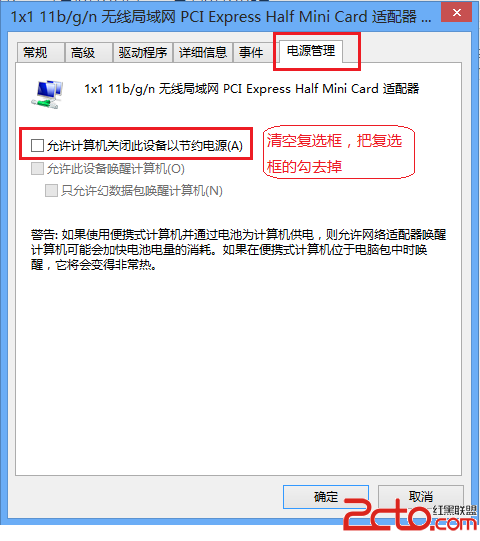
- 確定 → 重新連線測試。
原理
省電模式下系統會暫時切斷網卡電源,導致連線中斷、重新關聯延遲、DHCP 重新租約失敗,表現為「受限」或頻繁掉線。停用後網卡持續供電,連線穩定性大幅提升。
補充
- 同樣適用於乙太網路卡 (有線網卡) 電源管理設定。
- 筆電使用者若極度在意續航,可嘗試僅在「使用電池」時啟用該選項 (裝置管理員 → 網卡屬性 → 電源管理 → 僅電池模式勾選),但體驗上不建議。