Windows XP Windows 7 Windows 2003 Windows Vista Windows 綜合教學 Linux 系統教學
Windows 10 Windows 8 Windows 2008 Windows NT Windows Server 電腦軟體教學

Win8/Win8.1 網速變慢解決方案三則

編輯:Windows 8 系統介紹

許多 Win8/8.1 使用者回報瀏覽網頁緩慢,但下載速度正常。這通常是系統預設設定或背景服務佔用頻寬所致。本文提供三個提升網頁瀏覽速度的實用方法。

方法一:取消 IE 自動偵測設定

區域網路自動偵測會導致 IE 啟動或開啟網頁延遲 1-2 分鐘。

  1. 開啟 IE → 工具 (齒輪圖示) → 網際網路選項。
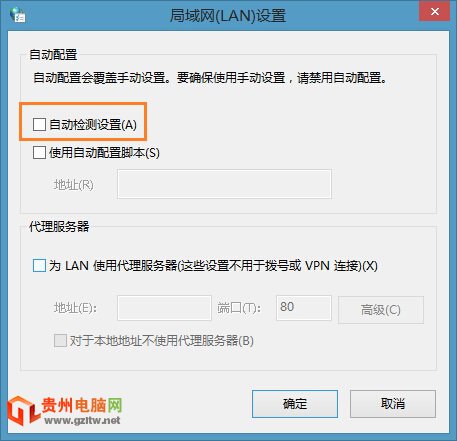
  2. 切換「連線」索引標籤 → 「區域網路 (LAN) 設定」。
  3. 取消勾選「自動偵測設定」,確定儲存。

LAN 設定取消自動偵測

方法二:關閉自動更新 (或改為手動)

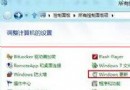
Win8.1 預設開啟自動更新,背景下載更新檔會佔用大量頻寬。建議更新完成後關閉自動更新,或改用第三方工具定期檢查更新。
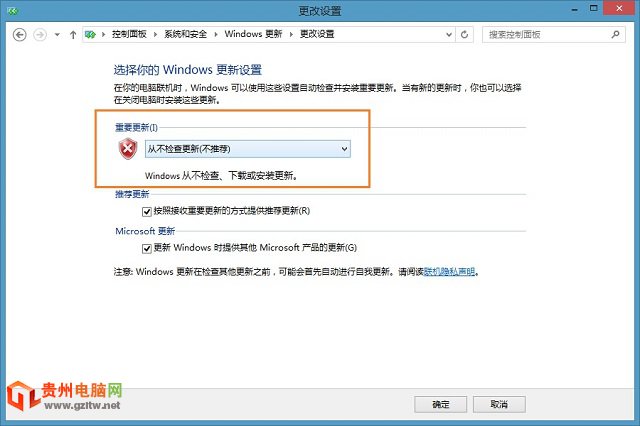
關閉自動更新

方法三:調整 QoS 預留頻寬

系統預設保留 20% 頻寬給 QoS (服務品質),實際可用僅 80%。透過群組原則可降低保留比例。

  1. 按 Win+R 輸入 gpedit.msc 開啟群組原則編輯器。
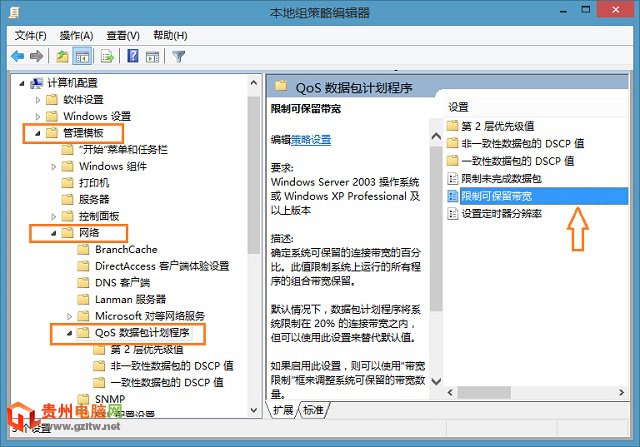
  2. 依序展開:電腦設定 → 系統管理範本 → 網路 → QoS 封包排程器。
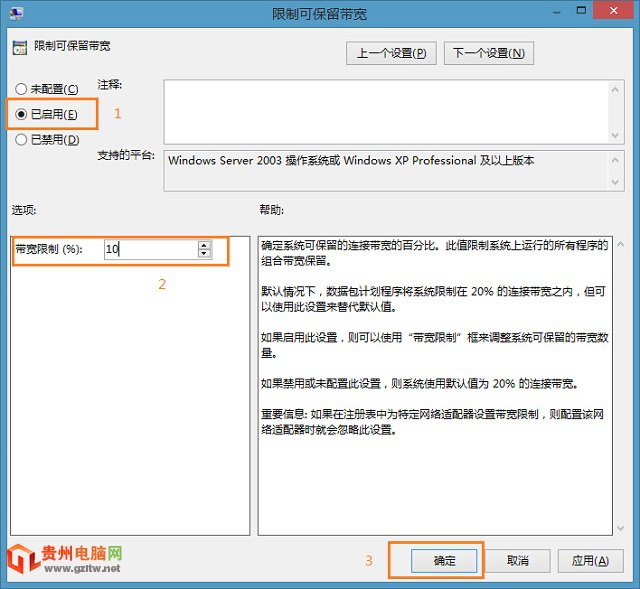
  3. 雙擊「限制可保留頻寬」,選「已啟用」,將「頻寬限制」改為 10 (保留 10% 給系統),確定。

QoS 封包排程器位置

設定頻寬限制 10%

提醒:若原本網速正常,建議勿更改預設值,以確保系統更新及時。根本解決仍建議升級頻寬或硬體設備。

Copyright © Windows教程網 All Rights Reserved