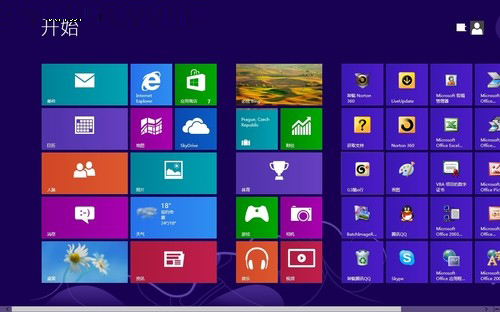
Windows 8 開始畫面內建天氣動態磚塊,預設顯示美國加州阿納海姆天氣。本文教您新增本地城市、管理多城市、固定到開始畫面、設定預設位置。
新增本地城市
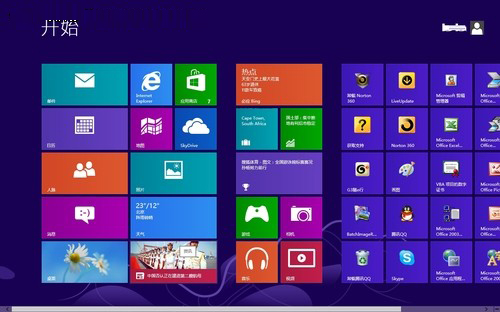
- 點擊開始畫面天氣磚塊進入應用
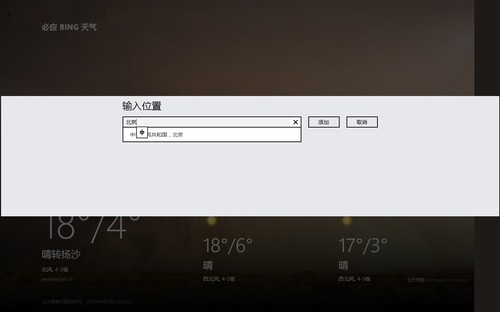
- 右側輸入框鍵入城市名稱 (支援中文/拼音/英文)
- 下拉選單選擇正確城市 (如「北京, 中國」)
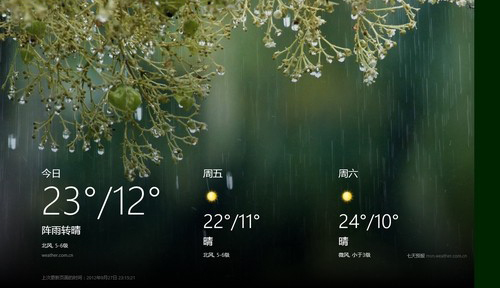
- 應用即時顯示該城市當日與未來兩日溫度、風向、風力、濕度
管理多城市與預設位置
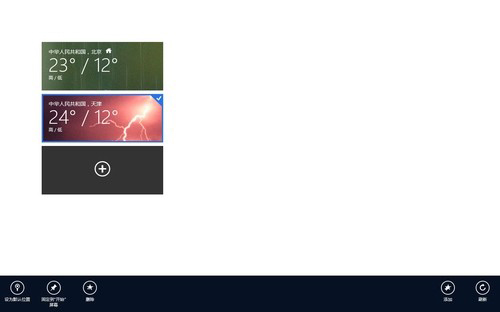
- 天氣應用內右鍵空白處 (或 Win+Z) → 上方應用列選擇「地點」
- 點選「+」新增更多城市
- 右鍵任意城市可:
- 「設為預設位置」:開始畫面磚塊顯示此城市
- 「釘選到開始畫面」:建立該城市獨立天氣磚塊
- 「刪除」:移除清單
進階功能
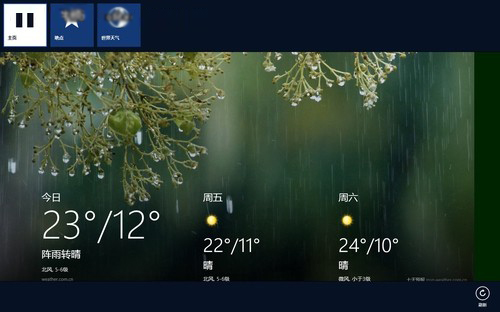
- 「世界天氣」:快速瀏覽全球主要城市天氣
- 「主頁」:返回預設城市詳細預報 (含逐時、10 天、雷達圖、體感溫度)
- 動態磚塊:開始畫面自動輪播多城市天氣摘要
常見問題
- 城市搜尋不到:嘗試英文名、拼音、行政區劃名 (如「北京市」vs「北京」)
- 溫度單位:應用列 → 設定 → 單位 → 攝氏/華氏
- 網路離線:磚塊顯示最後更新時間與快取資料