前言:擺脫千篇一律的預設圖示
「電腦」、「網路」、「回收站」等系統圖示用了多年早已審美疲勞。Win8 允許徹底自訂桌面圖示,只要準備 .ico 格式、128×128 像素 的圖片,即可打造專屬桌面風格。
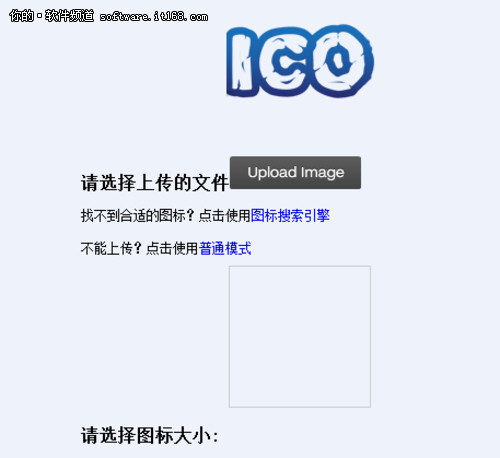
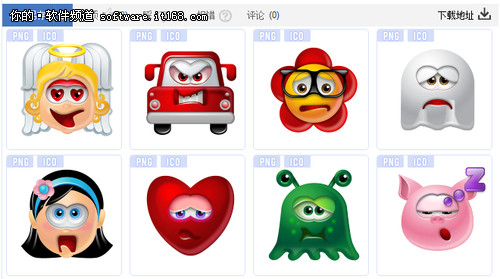
一、準備 .ico 圖示素材
二、顯示/隱藏系統桌面圖示
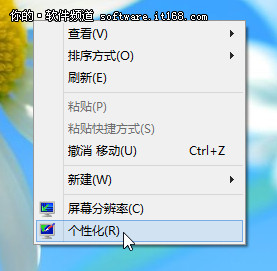
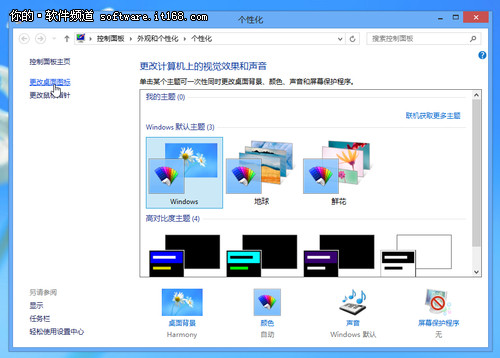
- 桌面空白處右鍵 →「個人化」→ 左側「更改桌面圖示」。
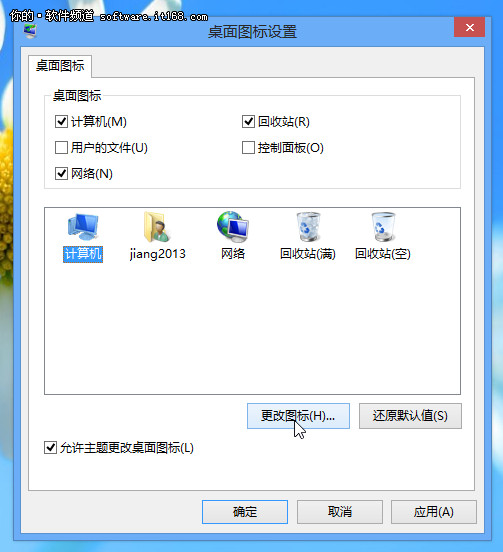
- 勾選需顯示的圖示(電腦、使用者的檔案、網路、回收站、控制台),取消勾選則隱藏。
三、更換為系統內建圖示
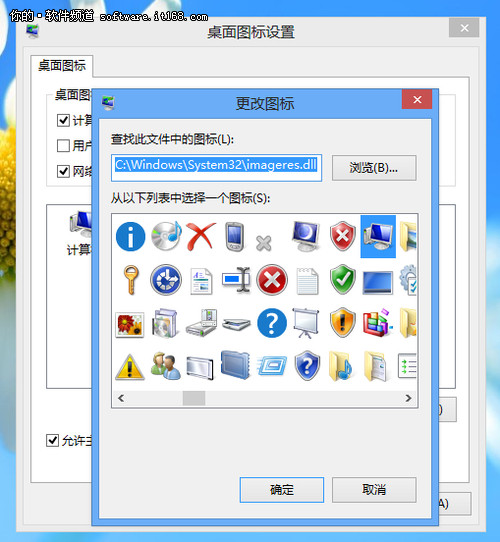
1. 在「桌面圖示設定」視窗選取目標圖示(如「電腦」)→ 點選「變更圖示」。
2. 從清單挑選喜歡的圖示 → 確定 → 套用。
四、使用自製 .ico 圖示(徹底個人化)
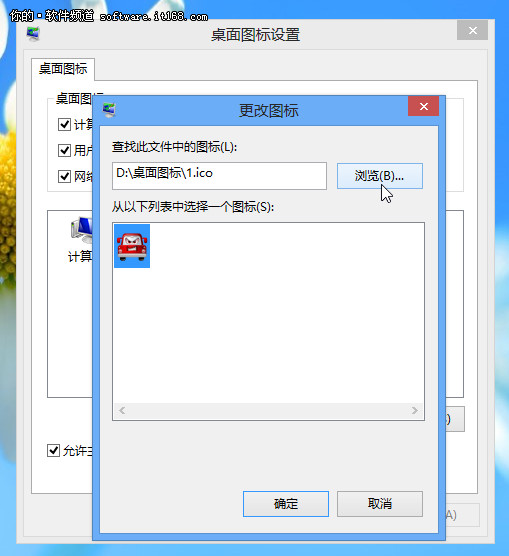
1. 同樣進入「變更圖示」視窗,點選「瀏覽」。
2. 找到預先儲存的 .ico 檔案 → 開啟 → 確定 → 套用。
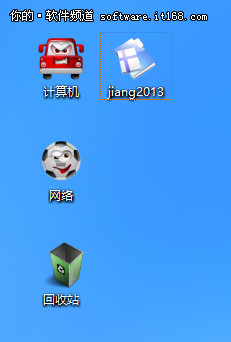
3. 依序完成「電腦」、「使用者的檔案」、「網路」、「回收站」等圖示更換。
五、適用範圍
此法同樣適用於 Windows XP、Windows 7,僅對話框外觀略有差異,操作邏輯相同。