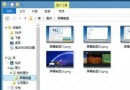
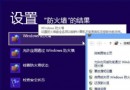
進入語言設定
- Charms 列 → 「設定」 → 「更改電腦設定」 → 「一般」 → 「語言偏好設定」。
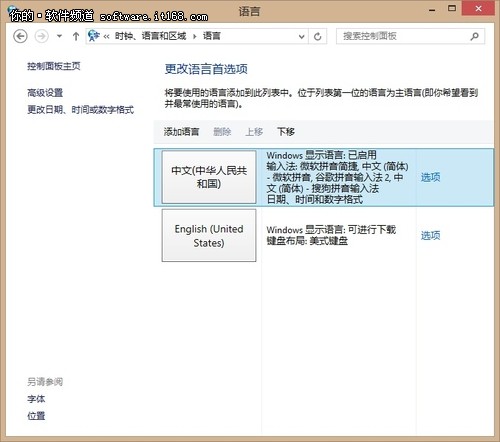
- 或控制台 → 「時鐘、語言和地區」 → 「語言」。
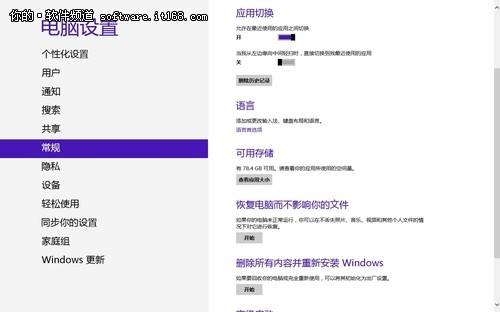
新增語言與調整優先順序
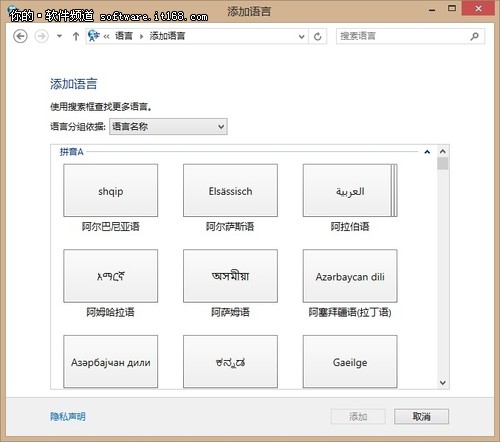
- 點選「新增語言」,搜尋並選擇所需語言(如英文、日文、阿爾巴尼亞文)→「新增」。
- 在語言清單中上下拖曳調整優先順序,最上方者為預設顯示語言。
設定輸入法與手寫選項
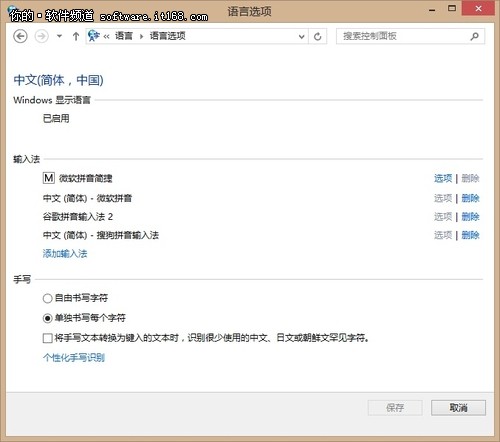
- 點選語言旁的「選項」→ 進入「語言選項」頁面。
- 查看已安裝輸入法,可新增「手寫」輸入模式(自由書寫、單字書寫),並啟用「將手寫文字轉換為鍵入文字、辨識罕見字」。
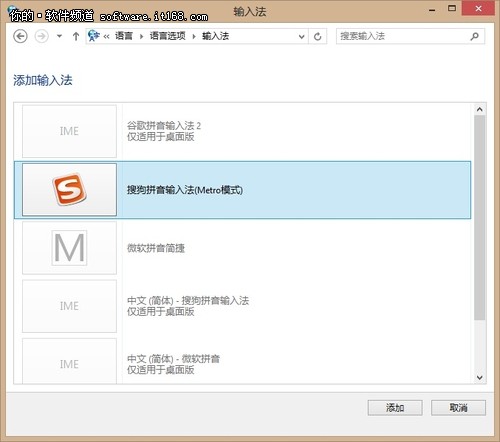
- 若內建輸入法不符習慣,點選「新增輸入法」加入第三方輸入法(微軟拼音、倉頡、注音、Google、搜狗、百度等均支援 Win8)。
實用快捷鍵
- Ctrl + 空白鍵:顯示/隱藏輸入法(Metro 介面專用)。
- Ctrl + Shift:切換輸入法。
- Win + 空白鍵:切換語言/鍵盤配置。
進階:讓每個應用程式視窗記住獨立輸入法狀態
控制台 → 「語言」 → 左側「進階設定」 → 勾選 「允許我為每個應用程式視窗設定不同的輸入法」 → 儲存。
啟用後,記事本可固定中文、瀏覽器固定英文、另一視窗用倉頡,切換視窗時輸入法自動跟著切換,大幅提升多語言輸入效率。(註:關閉程式重開後恢復預設輸入法)