Windows XP Windows 7 Windows 2003 Windows Vista Windows 綜合教學 Linux 系統教學
Windows 10 Windows 8 Windows 2008 Windows NT Windows Server 電腦軟體教學

Win8 Metro 應用程式安裝失敗?用 PowerShell 徹底清除殘留資料夾

編輯:Windows 8 系統介紹

Windows 8 的 Metro 應用程式安裝於隱藏資料夾 C:\Program Files\WindowsApps,需系統權限才能存取。透過開始畫面解除安裝時,資料夾不一定會完整刪除;若原安裝檔損壞,重新安裝會提示「無法安裝成功」。直接右鍵刪除資料夾常因權限不足而失敗。

使用 Windows PowerShell 完整移除

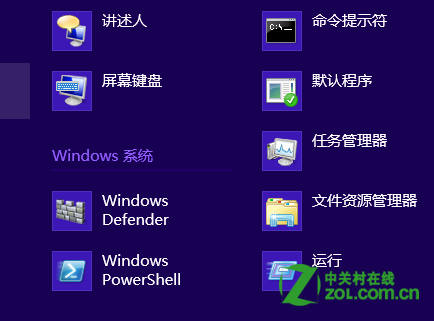
  1. 在開始畫面右鍵選「所有應用」→「Windows 系統」→「Windows PowerShell」(建議右鍵「以系統管理員身分執行」)。
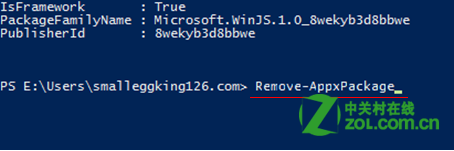
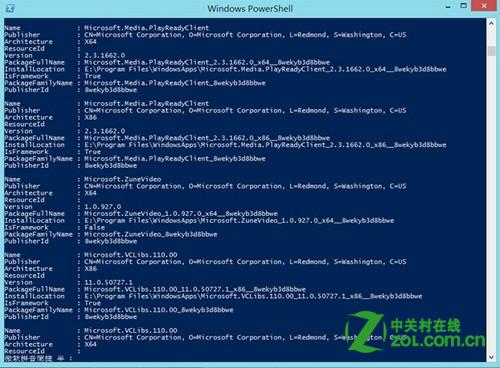
  2. 輸入 Get-AppxPackage 並按 Enter,列出所有 Metro 應用程式完整套件名稱(PackageFullName)。
  3. 找到目標應用程式的 Name 與 PackageFullName,複製後者。
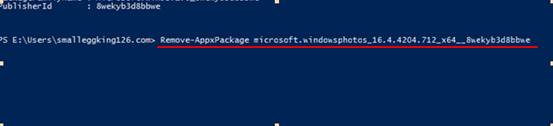
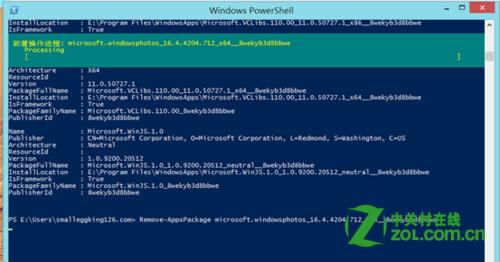
  4. 輸入 Remove-AppxPackage <PackageFullName> 按 Enter 即可徹底刪除。
常見問題 FAQ

  • Q:移除後重新安裝仍失敗? 檢查 Windows Update 是否有最新應用程式修補程式,或嘗試 wsreset.exe 重設應用商店快取。
  • Q:找不到 PackageFullName? 使用 Get-AppxPackage *關鍵字* 模糊搜尋。
  • Q:系統內建應用能移除嗎? 部分可移除,但建議保留核心應用(如照片、地圖),避免系統功能異常。
Copyright © Windows教程網 All Rights Reserved