taskmgr → Enter。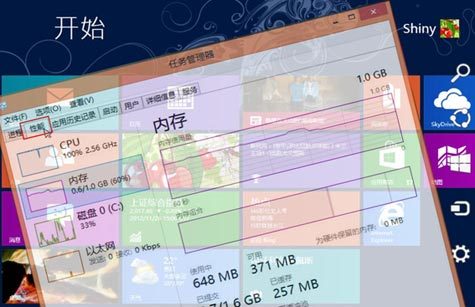
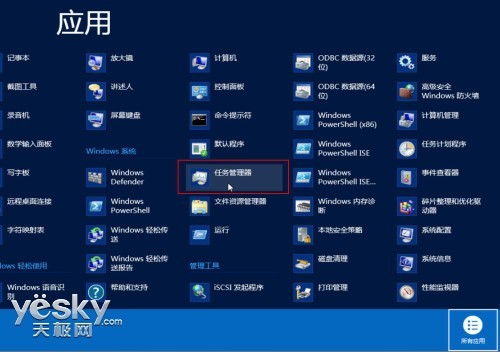
所有應用中啟動
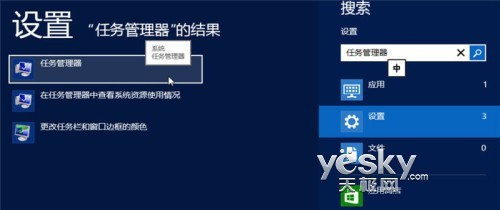
Win+W 搜尋啟動
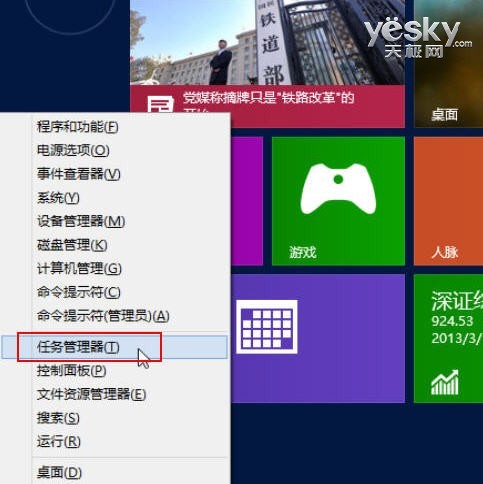
Win+X 快捷啟動
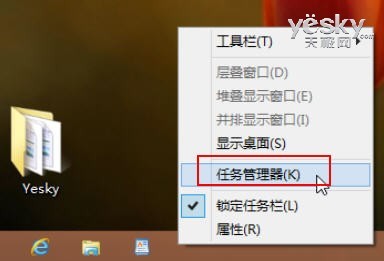
工作列右鍵啟動
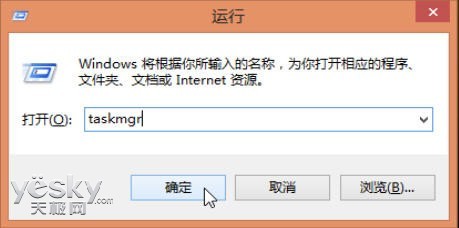
Win+R taskmgr 指令
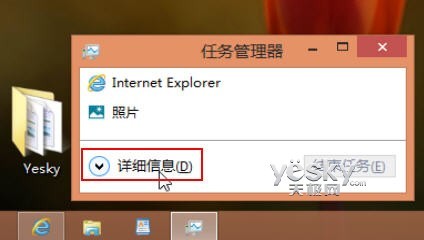
簡易模式介面
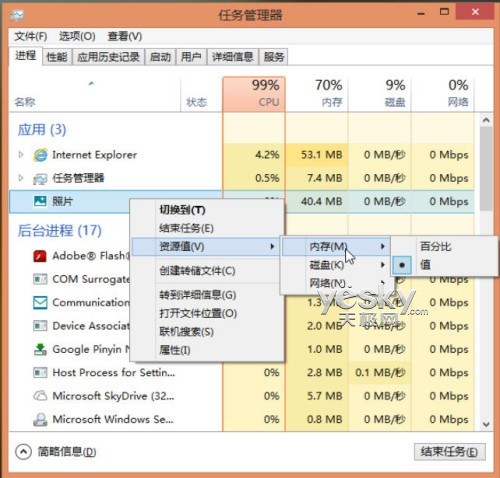
詳細模式 - 處理程序分頁
詳細模式 - 效能分頁
| 分頁 | 核心功能 | 關鍵優勢 |
|---|---|---|
| 處理程序 | 應用程式、背景程序、Windows 程序分組顯示;CPU/記憶體/磁碟/網路 四欄即時佔用率;右鍵可「結束工作」、「提供回饋」、「建立傾印檔案」、「開啟檔案位置」、「搜尋線上」、「屬性」、「前往詳細資料」。 | 分組清晰、四大資源欄位可排序、右鍵功能豐富 (含建立傾印檔供開發者除錯)。 |
| 效能 | CPU/記憶體/磁碟/乙太網路/Wi-Fi 即時圖表;CPU 顯示邏輯處理器數、執行緒數、處理序數、控制代碼數、快取大小;記憶體顯示非分頁/分頁/可用/認可/快取;磁碟顯示讀寫速度/回應時間/作用中時間。 | 圖表即時、細節參數完整、可複製資料貼上記事本記錄。 |
| 應用程式歷程記錄 | Metro 應用 CPU 時間/網路/計量網路/磁碟/標誌 歷史累計統計;可「刪除使用量歷程記錄」。 | 專為 Metro 應用資源審計設計,識別流氓應用。 |
| 啟動 | 開機自啟項目:名稱/發行者/狀態/啟動影響 (高/中/低/無);右鍵「啟用/停用」、「開啟檔案位置」、「搜尋線上」、「屬性」。 | 整合 msconfig 功能,「啟動影響」直觀評估開機慢因。 |
| 使用者 | 多使用者登入時,顯示各用戶 CPU/記憶體/磁碟/網路 總佔用;展開可見該用戶具體處理程序。 | 多用戶環境資源隔離監控。 |
| 詳細資料 | 傳統「處理程序」分頁升級版:PID/工作階段/使用者名稱/CPU/記憶體/描述/命令列/資料機器架構;右鍵可設定優先序/親和性/分析等待鏈/建立傾印檔/UAC 虛擬化。 | 進階除錯與效能調校入口。 |
| 服務 | 服務清單:名稱/PID/描述/狀態/群組;右鍵「啟動/停止/重新啟動」、「前往詳細資料」、「搜尋線上」。底部「開啟服務」連結 services.msc。 | 服務與處理程序 PID 關聯,快速定位服務對應程序。 |