Windows XP Windows 7 Windows 2003 Windows Vista Windows 綜合教學 Linux 系統教學
Windows 10 Windows 8 Windows 2008 Windows NT Windows Server 電腦軟體教學

移動硬碟安裝 Windows 8 完整圖文教學:VHD 虛擬硬碟啟動法

編輯:Windows 8 系統介紹

想把 Windows 8 裝在隨身攜帶的移動硬碟,隨插隨用?本教學採用 VHD (Virtual Hard Disk) 虛擬硬碟啟動 技術,無需燒錄光碟、不佔用內建硬碟分區,支援 UEFI/BIOS 雙模啟動,適合進階使用者與系統維護人員。
前置準備

  • 容量 ≥ 50 GB 剩餘空間的移動硬碟 (建議 USB 3.0 介面)
  • Windows 8 ISO 映像檔
  • 可啟動的 Windows PE 或 Windows 7/8 安裝媒體

步驟 1:建立並啟用可開機分區

  1. 在「磁碟管理」中,於移動硬碟劃出 5~10 GB 主要分區,格式化為 NTFS。
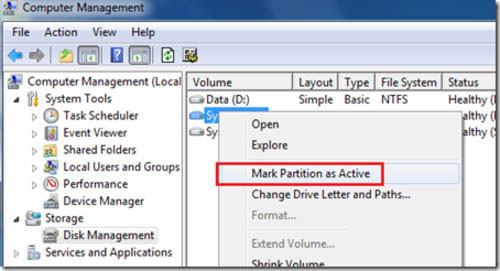
  2. 右鍵該分區 → 「標記分區為作用中」,使其具備開機能力。
    磁碟管理-設定作用中分區

步驟 2:複製安裝檔案至啟動分區

掛載 Windows 8 ISO,將所有檔案 (含隱藏檔) 複製到上一步建立的啟動分區。或準備 DVD 9 燒錄 (不推薦,取得困難)。

步驟 3:BIOS 設定 USB 優先啟動

重開機進入 BIOS,將 USB 裝置設為第一啟動順序。若出現 HAL 錯誤,代表硬體過新不相容,需嘗試其他安裝法。

步驟 4:進入安裝程式建立 VHD

  1. 在「選擇安裝類型」畫面按 Shift+F10 呼叫命令提示字元。
  2. 輸入 diskpart 進入磁碟工具。
  3. 尋找擁有 ≥ 50 GB 餘裕空間的分區 (假設為 D:),執行:
    create vdisk file="d:\win8.vhd" type=expandable maximum=50000
    建立 50 GB 動態擴展 VHD (固定大小請用 type=fixed)。注意:宿主分區剩餘空間必須 ≥ 最大值,否則啟動時會報空間不足。
  4. 掛載 VHD:
    select vdisk file="d:\win8.vhd"
    attach vdisk
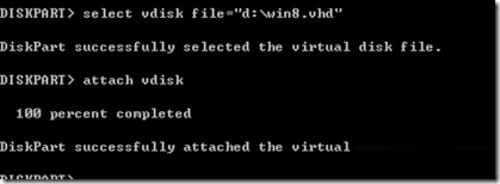
    DiskPart 掛載 VHD 成功
  5. 回安裝畫面點「重新整理」,選擇新出現的 VHD 磁碟區,點「下一步」開始安裝。

替代方案:在現有 Win7/8 環境預先建立 VHD

「磁碟管理」→「動作」→「建立 VHD」→ 指定路徑、大小、動態/固定 → 確定 → 右鍵新磁碟「初始化」→「新增簡單磁碟區」。
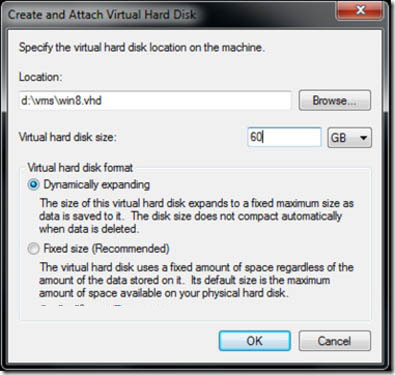
Win7 磁碟管理建立 VHD

步驟 5:完成安裝與多重開機設定

安裝約 20 分鐘完成。Windows 8 會自動建立開機管理員並支援 VHD 直接啟動,重開機即可看到選單:
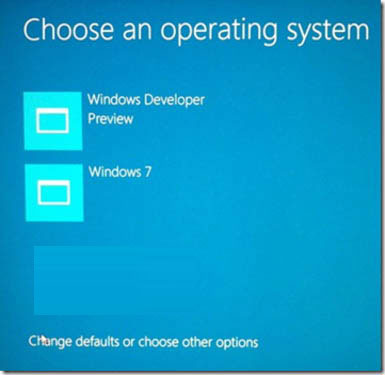
Win8 開機選單含 VHD 選項

如需調整開機順序、預設系統或倒數秒數,推薦使用圖形化工具 EasyBCD,比 bcdedit 直觀且不易誤操作。
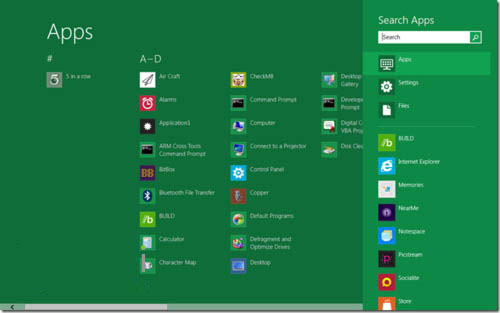
完成安裝桌面截圖

小結

VHD 啟動法讓 Windows 8 真正實現「隨插即用」,不修改內建硬碟分區、支援多版本共存、備份還原只需複製 VHD 檔案。掌握此技能,系統維護與跨裝置辦公將更靈活自在。

Copyright © Windows教程網 All Rights Reserved