微軟釋出Windows 8.1 Update(Build 17031)MSDN完整ISO映像。本文提供從ISO驗證、製作啟動媒體、全新安裝到進入桌面的完整圖文流程,含官方工具推薦與避坑指南。
ISO驗證(關鍵步驟)
下載ISO後,務必驗證SHA1/MD5/CRC32校驗碼,確保為官方原版,避免摻雜推廣軟體、後門。推薦工具:
- 魔方檔案大師 / 7-Zip / HashTab / PowerShell
Get-FileHash
- 對照MSDN/IMSDN官方發布頁面校驗碼。
三大安裝媒體製作法
- 魔方U盤啟動:一鍵將ISO燒錄至U盤,支援UEFI/Legacy雙模,可識別ISO版本號(Win8.1 RTM: 16384,Update: 17031)。
- 魔方虛擬光碟:掛載ISO為虛擬光碟,直接在系統內運行安裝(升級安裝適用)。
- Rufus / Ventoy / Media Creation Tool:主流替代工具。
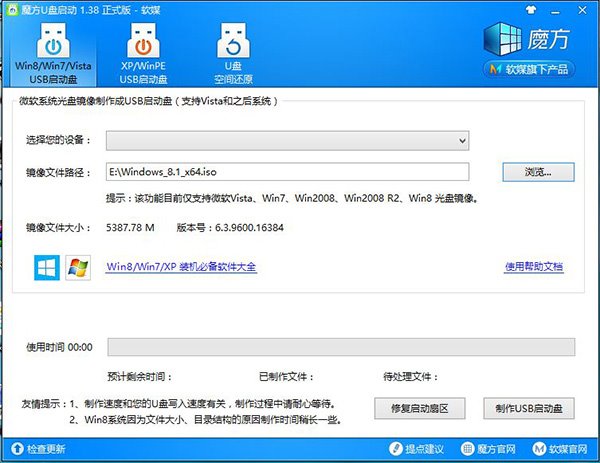
安裝流程
- U盤啟動進入安裝程式 → 語言/時間/鍵盤 → 「立即安裝」。
- 輸入安裝金鑰(非啟用金鑰,必填):
核心版:334NH-RXG76-64THK-C7CKG-D3VPT
專業版:XHQ8N-C3MCJ-RQXB6-WCHYG-C9WKB
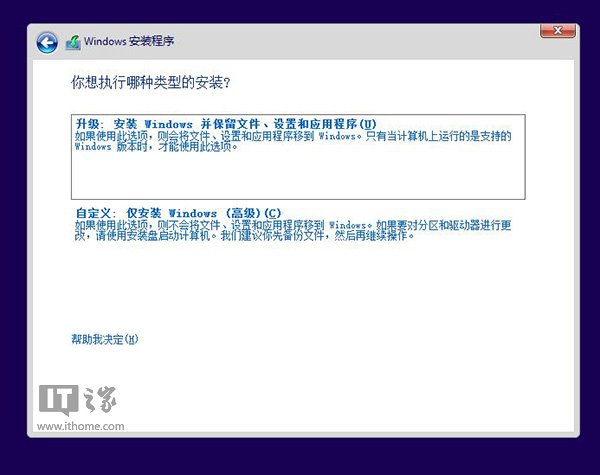
- 接受授權 → 「自訂:僅安裝Windows」 → 分區(新建/格式化/選擇目標)。
- 等待檔案複製、功能安裝、更新、重開機(數次)。
個人化與帳號
- 色系、電腦名稱 → 自訂隱私設定(建議關閉廣告ID、位置、遙測等)。
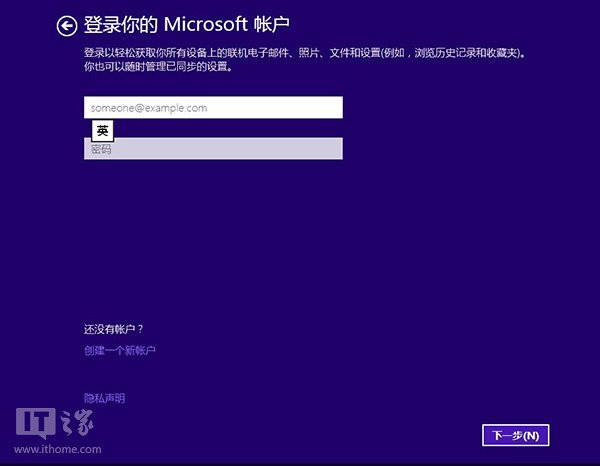
- Microsoft帳號(建議):同步設定、OneDrive、Store、BitLocker恢復金鑰備份。
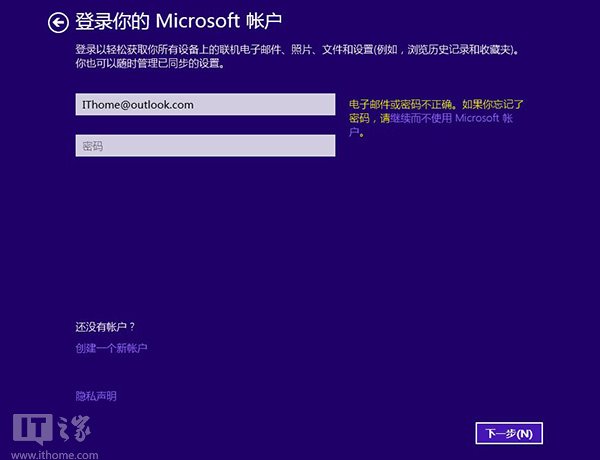
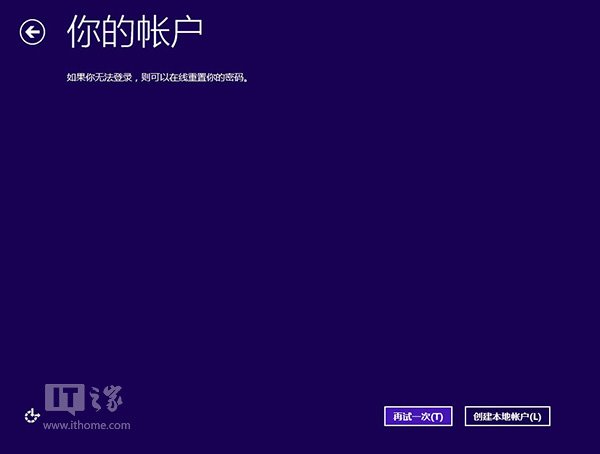
- 本地帳號:Microsoft帳號登入畫面輸入錯誤密碼 → 「不使用Microsoft帳號繼續」 → 設定使用者名稱/密碼/提示。
安裝後必做
- Windows Update安裝所有補丁(含後續修正)。
- 官網下載最新顯卡、晶片組、聲音、網路、觸控板驅動。
- 啟用Windows Defender或安裝第三方防毒。
- 建立系統映像備份(控制台 → 備份與還原(Windows 7) → 建立系統映像)。
全新安裝獲得最乾淨環境,配合官方工具驗證ISO,安全可靠。