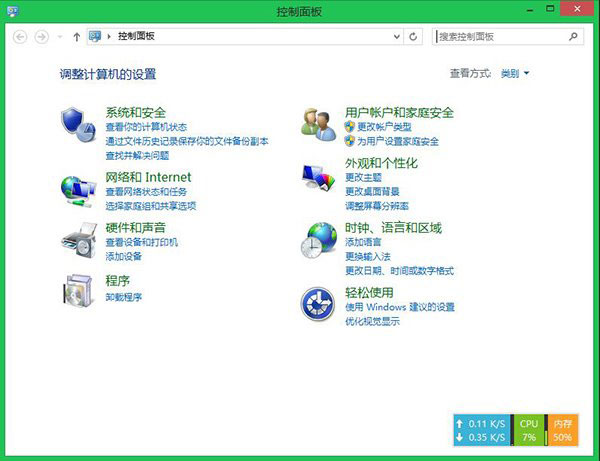
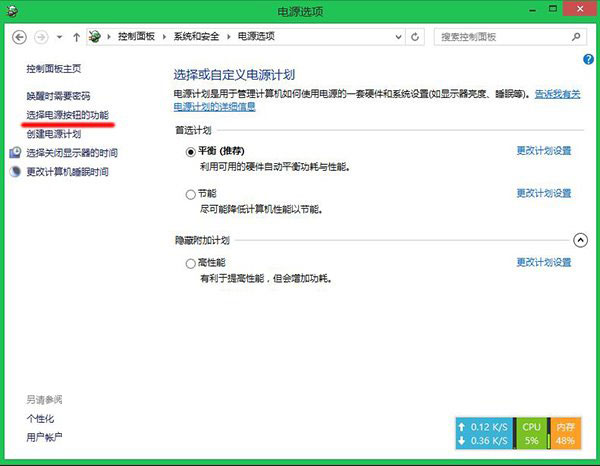
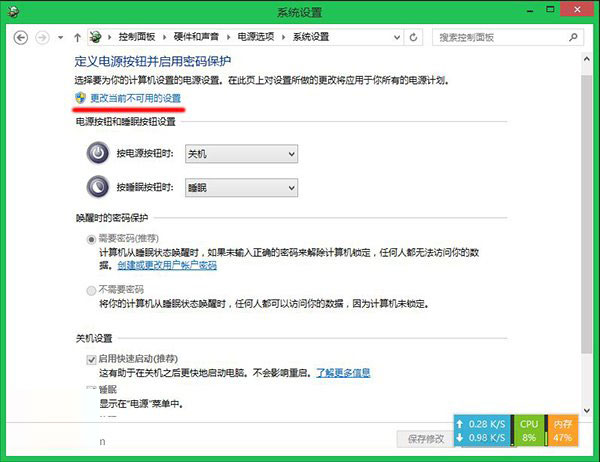
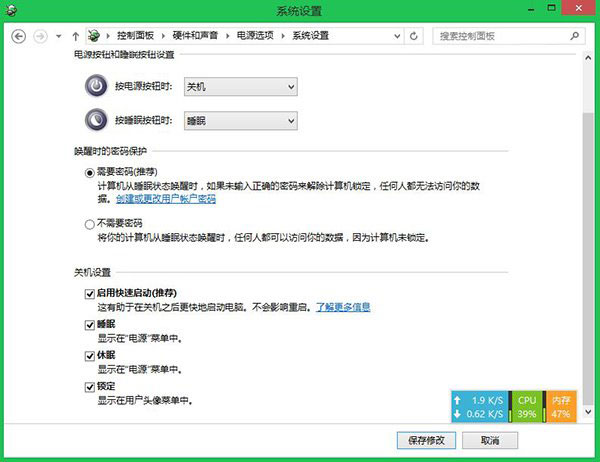
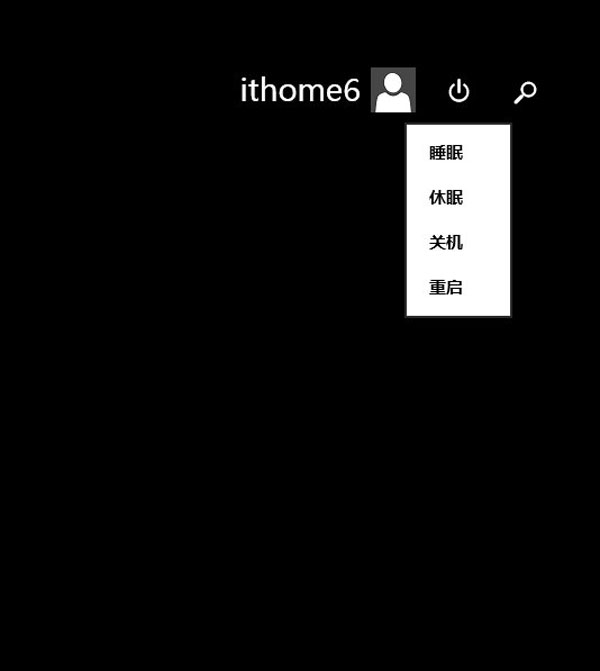
Windows 8.1 Update開始畫面電源按鈕預設僅顯示關機/重新開機。透過控制台電源選項啟用睡眠與休眠,並以命令列開啟休眠功能,獲得完整四選項電源選單。
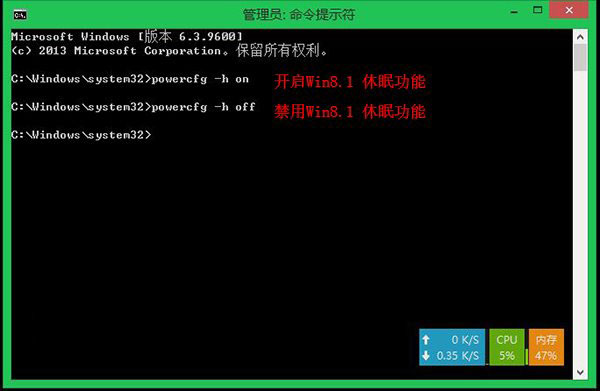
右鍵開始按鈕 → 「命令提示字元(系統管理員)」 → 輸入:
powercfg -h on
返回電源選項視窗即可勾選休眠。
開始畫面電源鈕、Win+X選單、Ctrl+Alt+Del、登入畫面電源鈕均顯示:睡眠、休眠、關機、重新開機。
設定完成後,電源操作直覺完整,無需記憶快捷鍵或深入選單。
Windows 系統激活完整指南:原理、常見問題與解決方案
Windows 8 擴展「傳送至」選單技巧:Shift+右鍵顯示隱藏選項、自訂捷徑
Win8/8.1找到計算機:開始畫面「所有應用」→ Windows附屬應用程式
微軟收購 Perceptive Pixel 推出 82 吋巨型 Windows 8 平板 售價或降至 8 萬美元以下
Windows 8 臉部辨識登入 API 曝光:Kinect 級生物識別將普及化
Win8 圖片密碼與 PIN 碼建立完整指南
Win8 無線網路「受限」連線問題完整解決方案
Win8.1 Update 移除開始畫面電源開關/搜尋圖示:註冊表修改法(附備份建議)