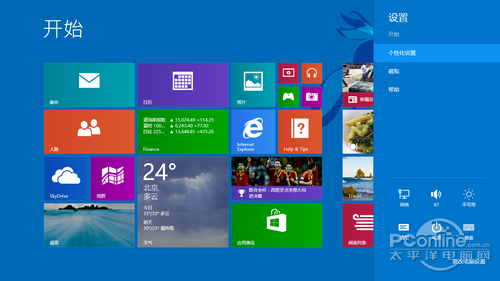
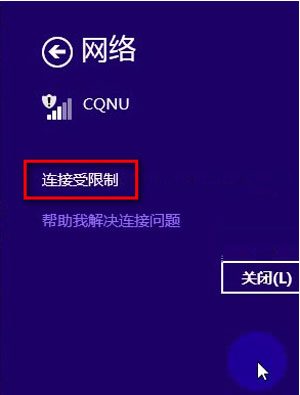
Windows 8.1筆電常出現Wi-Fi連線顯示「受限」或頻繁斷線,主因為電源管理預設允許系統為省電關閉無線網卡。停用此選項即可穩定連線。
設定步驟
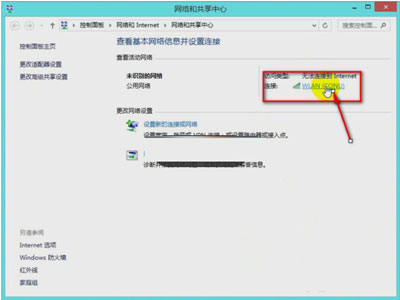
- 工作列網路圖示右鍵 → 「開啟網路和共用中心」。
- 左側「變更介面卡設定」。
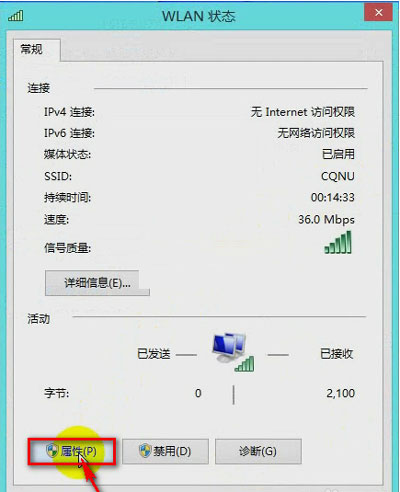
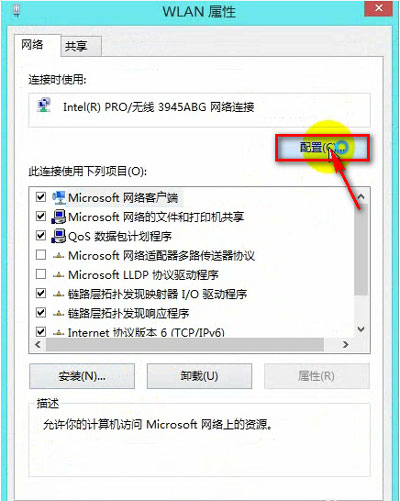
- 右鍵連線中的無線網卡(如「Wi-Fi」) → 「內容」。
- 點選「設定」/「配置」按鈕(網卡驅動程式屬性)。
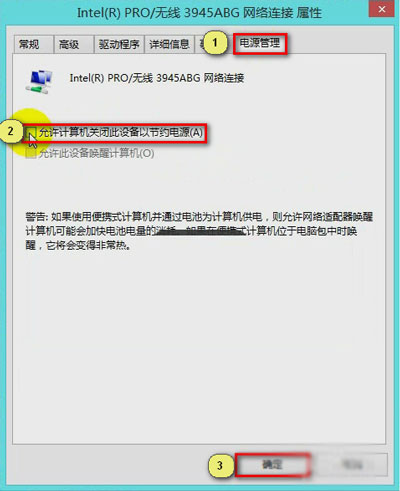
- 切換到「電源管理」索引標籤 → 取消勾選「允許電腦關閉此裝置以節省電源」 → 確定。

補充排查
- 更新無線網卡驅動至廠商官網最新版(Intel/Realtek/Broadcom/Qualcomm等)。
- 路由器設定:關閉WMM/QoS嘗試、固定頻道(1/6/11)、設定WPA2-AES加密。
- 重設網路:管理員CMD執行
netsh winsock reset + netsh int ip reset → 重開機。
- 檢查是否為2.4GHz/5GHz頻段干擾,嘗試切換頻段。
適用版本
- Windows 8 / 8.1 / 10 / 11 邏輯一致(裝置管理員 → 網路介面卡 → 無線網卡屬性 → 電源管理)。
- 有線網卡若頻繁斷連亦可同法停用電源管理。
一個核取方塊解決多數「網路受限/頻繁斷線」問題,筆電必做優化。