前言
Windows 8 將攝影機應用整合為現代介面「相機」App,不再像 XP 時代在「我的電腦」直接顯示裝置圖示,許多使用者找不到入口。本文提供兩種開啟方法,並說明拍照、錄影、解析度設定、相簿存取技巧。
方法一:使用內建「相機」App(無需安裝)
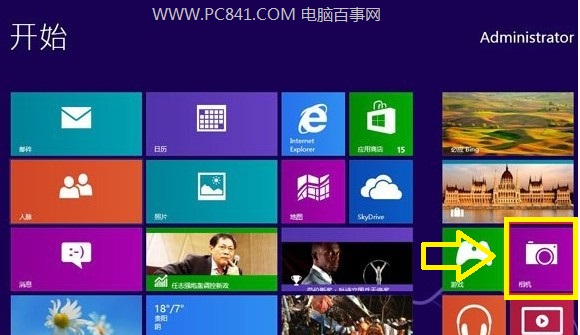
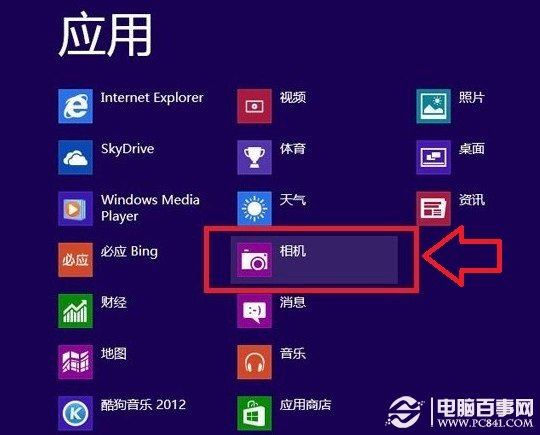
- 進入「開始畫面」,右下角尋找「相機」磁貼點擊開啟。
- 若不在首頁:開始畫面空白處右鍵 → 「所有應用」 → 列表中找到「相機」點擊。
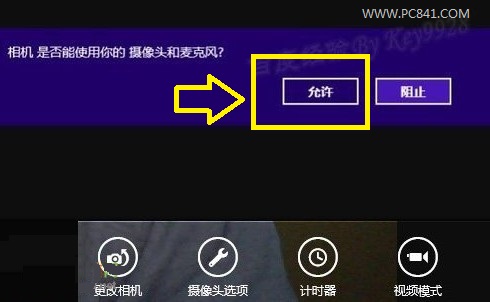
- 首次使用會彈出「允許相機存取攝影機與麥克風」提示,點擊「允許」。
- 進入相機介面:
- 點擊畫面任意處或「拍照」按鈕 → 拍照。
- 切換至「錄影」模式 → 錄製影片。
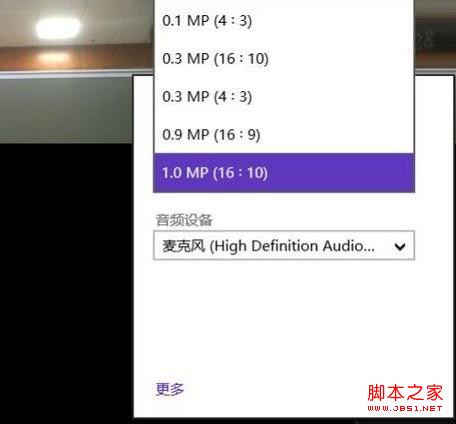
- 右側工具列可調整解析度、影片品質、計時拍照、全螢幕預覽等。

相片/影片存取方式
- 拍照/錄影後,畫面左側出現「箭頭」 → 點擊進入「圖片庫」查看。
- 或直接開啟「圖片」App / 檔案總管 → 「圖片庫」→「相機匯入」資料夾。
方法二:安裝第三方攝影機軟體(傳統桌面捷徑)
習慣桌面捷徑啟動者,可安裝輕量級攝影機工具(如 ECAP),支援 Win7/Win8:
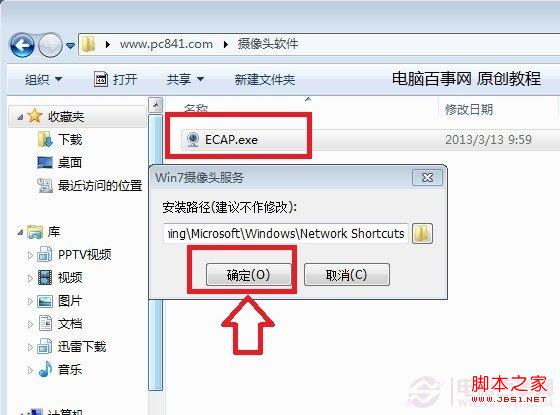
- 下載 ECAP 安裝程式 → 執行安裝。
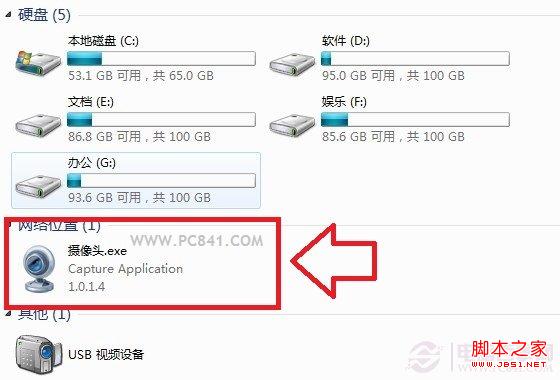
- 安裝完成後,「電腦」/「此電腦」視窗裝置區域會出現「攝影機」捷徑。
- 桌面亦會建立捷徑,雙擊即開啟傳統介面攝影機視窗。
補充:QQ/視訊軟體直接喚醒攝影機
若僅需視訊通話,開啟 QQ/ Skype / Teams 等軟體啟動視訊,系統自動喚醒攝影機,無需手動開啟相機 App。
總結
Windows 8 攝影機隱藏於現代介面「相機」App,開始畫面或「所有應用」即可找到;需傳統桌面捷徑者可安裝 ECAP 等工具;視訊軟體可直接喚醒。掌握入口,拍照錄影不再迷路。