Windows 8 引入的 Metro 介面支援分屏功能,讓您能同時在螢幕左右兩側運行兩個現代應用,大幅提升多工效率。以下是詳細操作步驟:
從「開始」畫面點選任意 Metro 應用(例如「遠端桌面」或其他應用程式),讓它全螢幕運行。

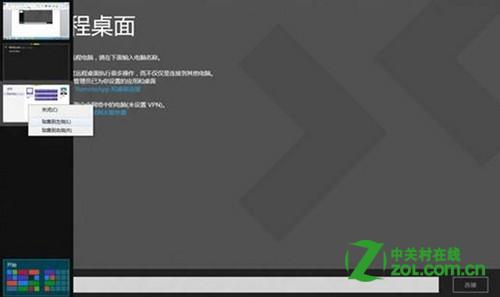
將滑鼠游標移至螢幕左下角,畫面邊緣會浮現一個縮圖,代表目前運行的應用。
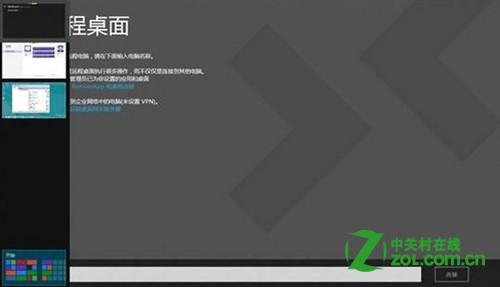
在應用切換列中,以滑鼠右鍵點選另一個想要分屏的應用,選擇「貼靠到左側」或「貼靠到右側」。
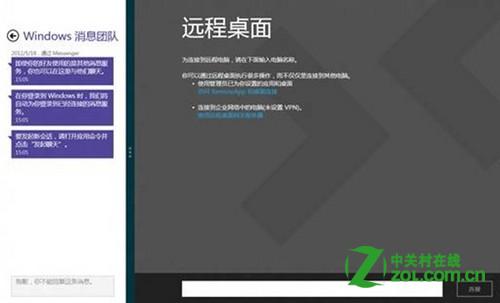
選擇貼靠方向後,兩個應用會自動並排顯示,左側佔據較大區域,右側為窄欄(或反之),您可拖曳中間分隔條調整比例。
修復 Win8/Win8.1 IE10/IE11 無法顯示 Flash 內容的三大方案
Windows 8 版 Adobe Reader Touch 更新:針對 8.1 優化觸控閱讀體驗
Windows 8 應用商店無法連線/打開?三步命令修復網路代理設定
Windows 8.1 簡體中文輸入法基礎設定:新增鍵盤、中英切換、全半形、觸控鍵盤、每應用程式輸入法
Windows 8 Build 7955 繁體中文化教程詳解 內建注冊表修改法
Windows 8 IE10 無法安裝 Flash Player 插件完整修復指南:補丁重裝、權限修復、系統檔案修復三階段