故障現象
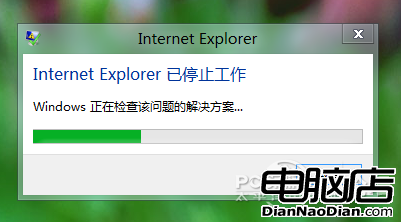
啟動畫面點擊「Store」磚,顯示「無法連線網路」、「請檢查網路連線」等錯誤,但瀏覽器上網正常。
核心原因
WinRT 應用 (含 Store) 使用 **WinHTTP** 服務進行網路存取,而非傳統 WinINet (IE/桌面應用用)。若系統代理設定損壞、WinHTTP 代理配置與 IE 不一致,會導致 Store 無法連線微軟伺服器。
三步修復命令 (需系統管理員權限)
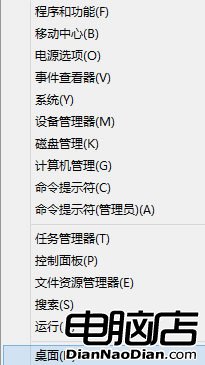
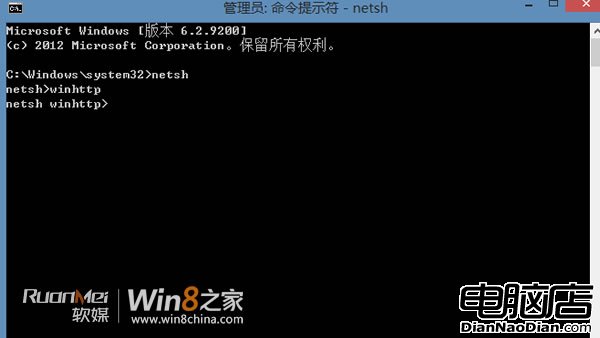
- Win+X → 「命令提示字元 (系統管理員)」
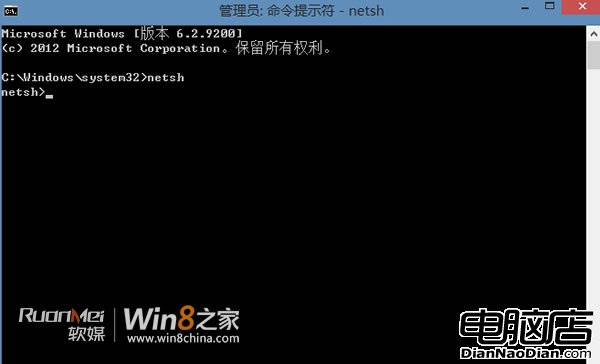
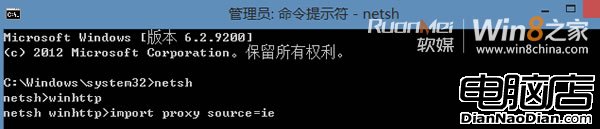
- 依序輸入以下指令,每行按 Enter:
netsh winhttp reset proxy
netsh winhttp import proxy source=ie
- 重新啟動電腦,再次啟動 Store 驗證
指令解析
| 指令 | 功能 |
|---|
netsh winhttp reset proxy | 重置 WinHTTP 代理設定為「直接存取」 (無代理) |
netsh winhttp import proxy source=ie | 從 IE (WinINet) 匯入目前代理設定至 WinHTTP,確保兩者一致 |
原文額外包含 netsh 進入互動模式與 winhttp 子指令,實際上上述兩行指令即可完成同等效果,更簡潔。
進階排查 (若上述無效)
- 檢查「網路和共享中心」→「變更進階共用設定」→ 確認目前網路設定檔 (私人/公用) 下「網路探索」「檔案和印表機共用」已啟用。
- 嘗試**關閉「檔案和印表機共用」** (多數用戶反饋此舉可解決 Store 連線問題,原因可能為共用服務佔用埠口/干擾 WinHTTP)。
- 執行
wsreset.exe (執行對話框輸入) 重置 Store 快取。
- 檢查防火牆/第三方安全軟體是否阻擋
WSService.dll / WinStore.App.exe 網路存取。
- 確認系統時間/時區正確 (SSL 憑證驗證需求)。
預防建議
- 避免使用「優化大師」類工具修改系統代理/網路設定。
- 企業環境若使用 PAC 腳本/代理伺服器,請透過群組原則統一部署 WinHTTP 代理 (
Computer Configuration → Administrative Templates → Windows Components → WinHTTP)。