


前置確認
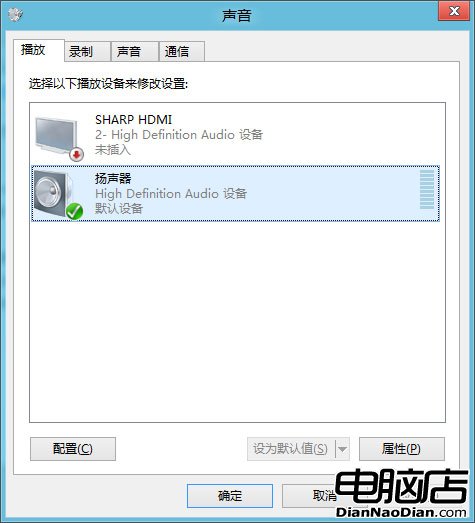
**確認揚聲器/耳機正常出聲**,再進行輸入端疑難排解。
六步系統性排查流程
步驟 1:信號偵測測試
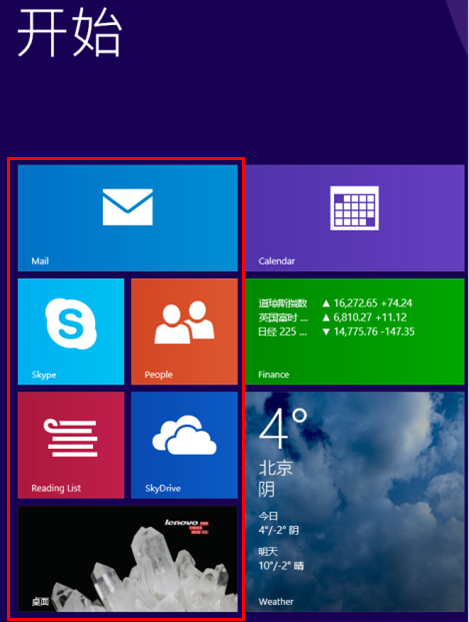
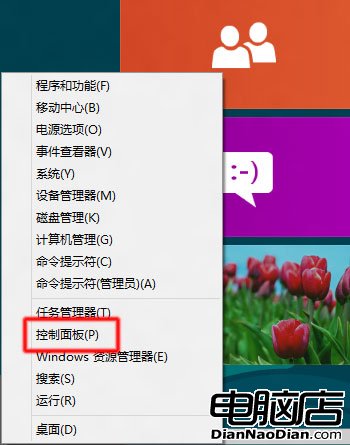
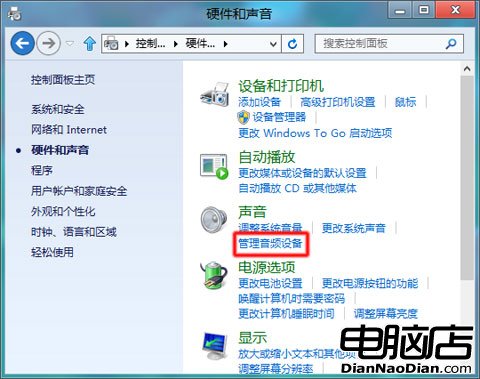
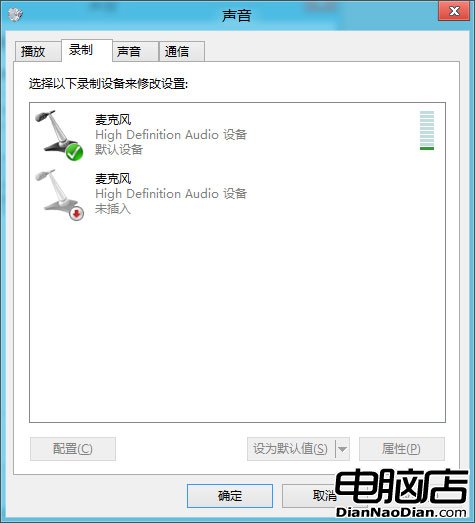
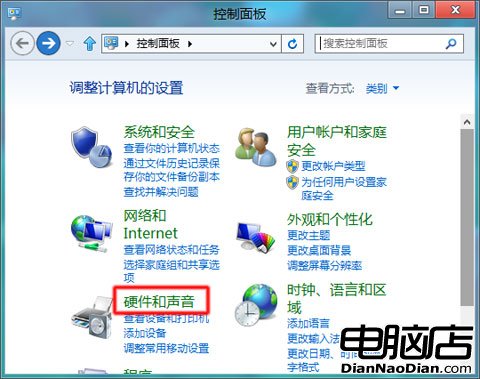
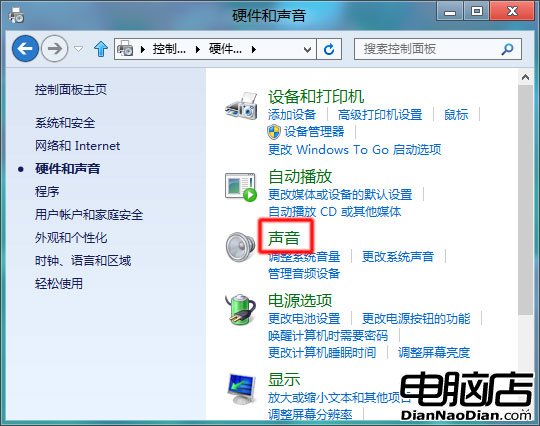
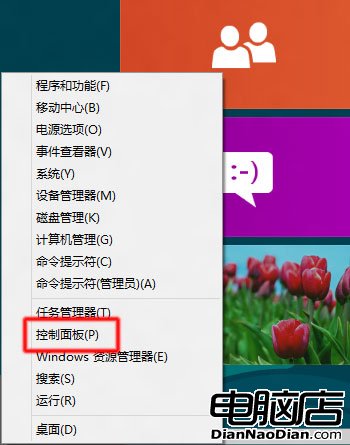
- Win+X → 控制台 → 硬體和音效 → 管理音訊裝置
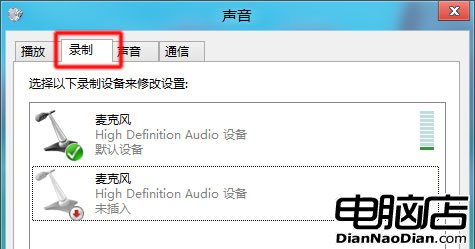
- 「錄製」分頁 → 對著麥克風講話 / 播放線路輸入源
- 觀察裝置名稱右側灰色條:**變綠 = 有訊號、裝置啟用**;**保持灰 = 無訊號/未啟用**
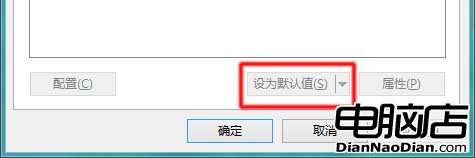
- 若有訊號:右鍵 → 「設為預設裝置」 → 調整音量 (步驟 3) → 測試應用程式設定
- 若無訊號:勿關閉視窗,繼續步驟 2
步驟 2:硬體與連接排查
- 換電腦/錄音設備測試麥克風/線路源 → 確認硬體本身正常
- 筆電:拔插重插、換 USB 埠、確認廠商驅動相容 Win8
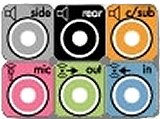
- 桌機:麥克風 = 粉紅色埠、線路輸入 = 藍色埠
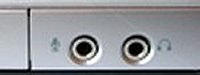
- 筆電:通常為組合埠 (TRRS) 或獨立麥克風/耳機埠
步驟 3:音量與靜音設定 (關鍵步驟)
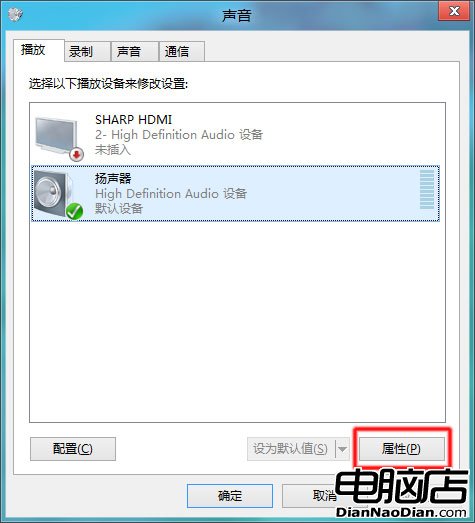
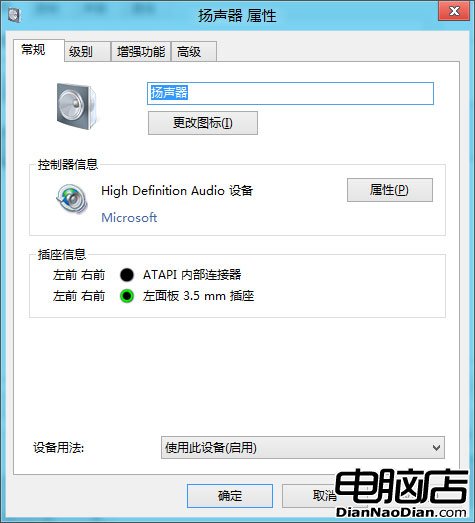
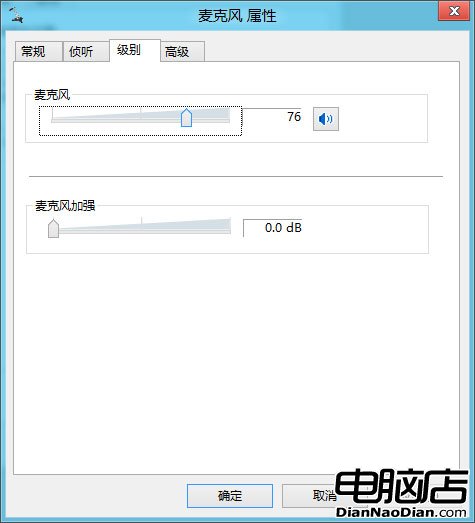
- 控制台 → 硬體和音效 → 音效 → 「揚聲器」 → 內容 → 「層級」分頁
- 取消靜音:**麥克風**、**線路輸入**、**前麥克風** 等所有輸入項
- 音量滑桿拉至 **≥ 75**
- 確定保存
步驟 4:內建疑難排解工具
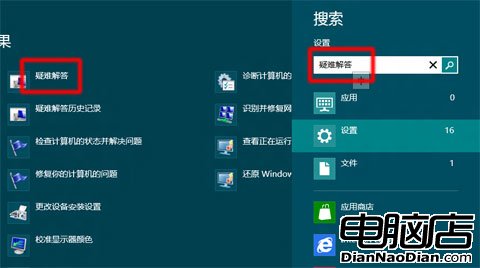
- Win+W 搜尋「疑難排解」 → 開啟
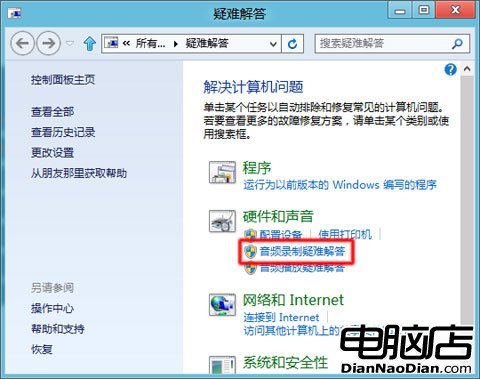
- 「硬體和音效」下 → 「音訊錄製疑難排解」→ 下一步
- 選擇裝置 → 自動偵測修復 → 套用建議修復
步驟 5:更新音訊驅動程式
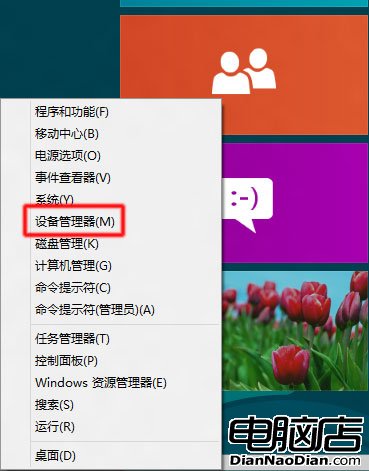
- Win+X → 裝置管理員
- 展開「音訊輸入和輸出」/「聲音、視訊和遊戲控制器」
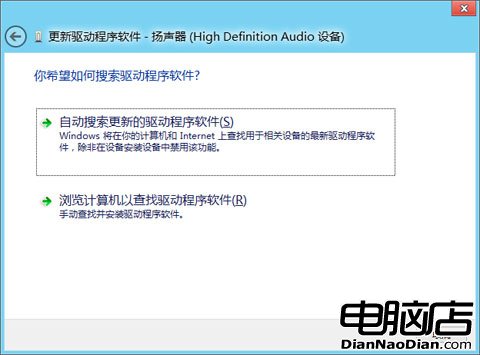
- 右鍵音訊裝置 (Realtek/IDT/Conexant 等) → 「更新驅動程式軟體」→ 「自動搜尋」
- 若無更新:至主機板/筆電官網下載最新 Win8 專用驅動手動安裝
- 更新後重複步驟 1 測試
步驟 6:錄音設定完整配置
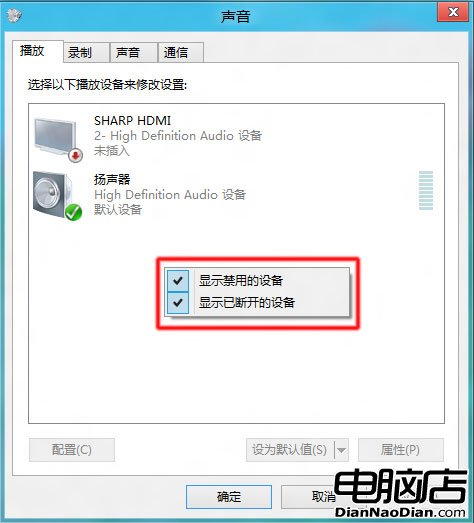
- 「聲音」視窗 → 右鍵空白處 → 勾選「顯示停用的裝置」「顯示已中斷的裝置」
- 「錄製」分頁 → 選擇目標裝置 → 右鍵 → 「設為預設裝置」/「設為預設通訊裝置」
- 若裝置圖示有向下箭頭 (停用) → 右鍵 → 「啟用」
- 內容 → 「層級」分頁:音量 ≥ 75、取消靜音、**麥克風增益設為 +20.0 dB** (若可用)
- 確定 → 步驟 1 重新測試
常見問題快速索引
| 現象 | 可能原因 | 對應步驟 |
|---|
| 錄製分頁無任何裝置 | 驅動未安裝/硬體故障/BIOS 禁用音訊 | 步驟 5, 檢查 BIOS |
| 有訊號但應用程式無聲音 | 應用程式輸入裝置選錯/權限問題 | 步驟 1 設為預設、檢查應用設定 |
| 聲音極小/雜訊大 | 增益過低/靜音未解/插孔接觸不良 | 步驟 3, 6 調整增益 +20dB |
| 線路輸入失真 | 源設備音量過大 (>50%) | 降低源設備音量,電腦端調整增益 |
若完成所有步驟仍無解,可能為音訊編解碼器硬體故障或主機板音訊電路損壞,建議聯繫廠商維修或使用外接 USB 音效卡繞過內建音訊。