Windows 8 重新設計語言/輸入法設定介面,整合於「電腦設定」→「一般」→「語言偏好設定」。本文圖文說明新增語言、設定主要語言、配置手寫/鍵盤版面、新增第三方輸入法 (搜狗/百度/微軟拼音) 及快捷鍵切換技巧。
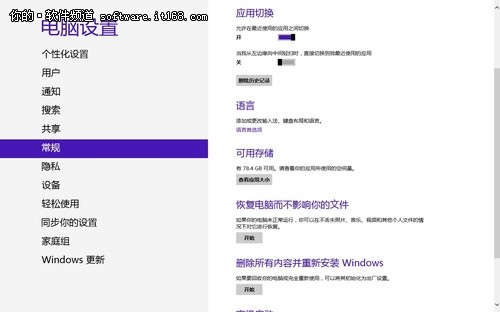
進入語言設定
- Charms 列 →「設定」→「變更電腦設定」→「一般」。
- 點選「語言偏好設定」進入控制台語言視窗。
新增語言與調整優先序
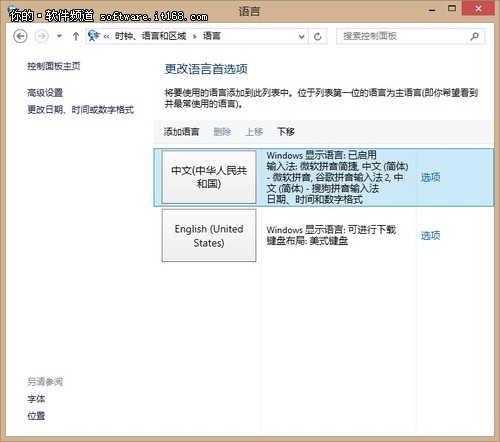
- 點選「新增語言」→ 選擇語言 (如「阿爾巴尼亞語」) →「新增」。
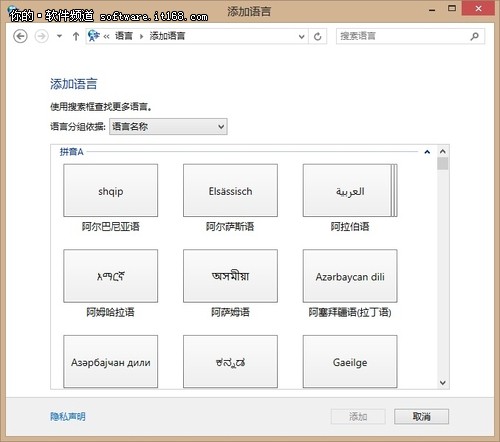
2. 語言清單中,**上方者為主要語言** (系統顯示語言、預設輸入法)。拖曳調整順序。
配置輸入法與手寫辨識
- 點選語言右側「選項」→ 進入「語言選項」。
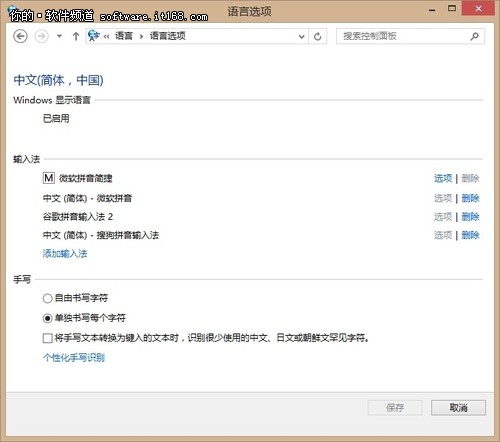
- 查看已安裝輸入法 (如「微軟拼音」)。
- 手寫設定:可選「自由書寫字元」、「單獨書寫每個字元」,勾選「將手寫文字轉換為鍵入文字、辨識罕見中/日/韓字元」。
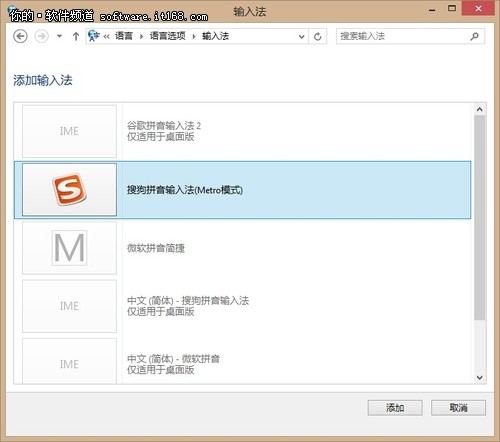
- 新增輸入法:點選「新增輸入法」→ 選擇 (如「搜狗拼音」、「百度輸入法」) →「新增」。
Metro 介面輸入法切換快捷鍵 (必背)
- Ctrl + Space:顯示/隱藏輸入法面板 (切換中/英)。
- Ctrl + Shift:在已啟用的輸入法之間循環切換。
Metro 介面無工作列輸入法指示器,熟練雙快捷鍵即可盲打切換,效率不輸傳統桌面。
主流輸入法支援現況
- 搜狗拼音、百度輸入法、QQ 拼音、微軟拼音、微軟雙拼、倉頡、注音等 **主流輸入法均已支援 Windows 8/8.1/10/11**。
- 建議保留一套慣用第三方輸入法 + 微軟內建輸入法作為備援。
掌握語言設定新介面,多語系環境、特殊輸入需求輕鬆滿足,跨語言溝通無障礙!