Windows XP Windows 7 Windows 2003 Windows Vista Windows 綜合教學 Linux 系統教學
Windows 10 Windows 8 Windows 2008 Windows NT Windows Server 電腦軟體教學

Windows 8 打造個性化桌面完全指南:分頁瀏覽、主題/圖示/字體/工作列/跳躍清單深度客製化

編輯:Windows 8 系統介紹

分頁瀏覽:Modern 應用並排

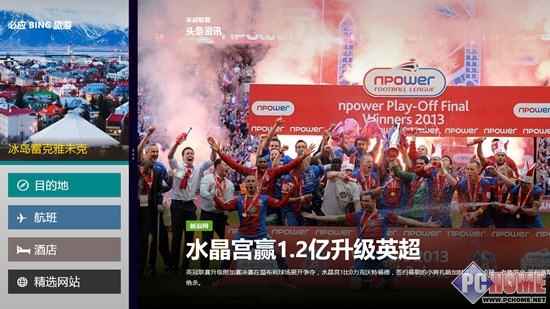
開啟多個 Modern 應用後,滑鼠移至右側邊緣可見縮圖列;拖曳分隔線可調整左右並排比例,一邊瀏覽新聞一邊查看地圖/社交動態。

分頁瀏覽
左右分頁同時瀏覽
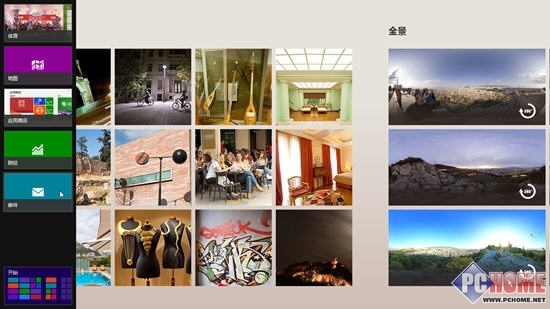
右側縮圖列
右側縮圖列顯示掛起應用
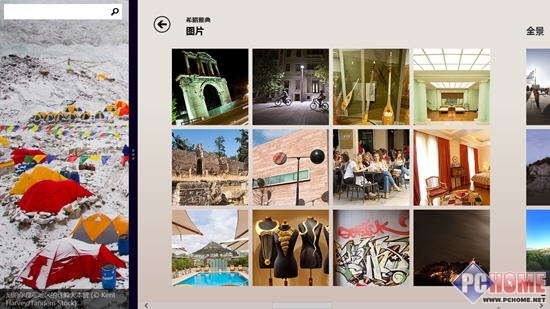
切換當前程式
拖曳分隔線切換主/側應用
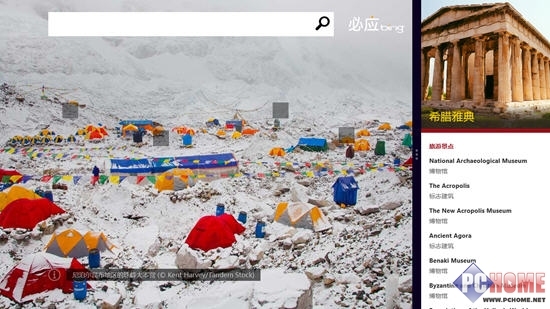
切換必應搜尋
切換必應搜尋為主視窗

桌面個人化:鎖定畫面、開始畫面、帳號圖片、程式圖示

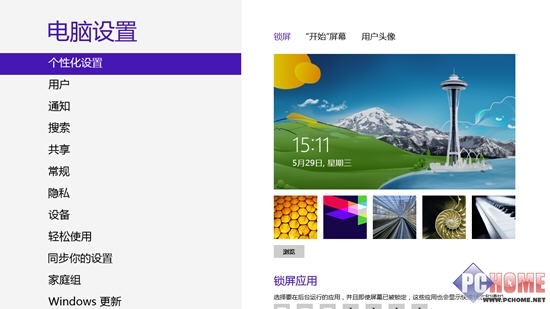
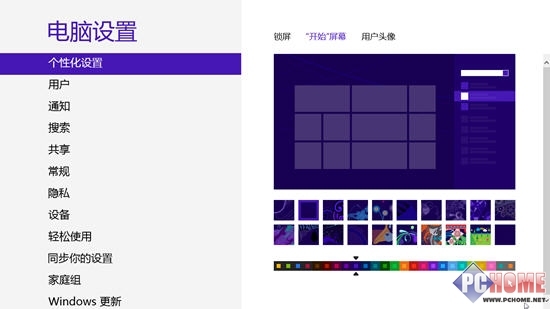
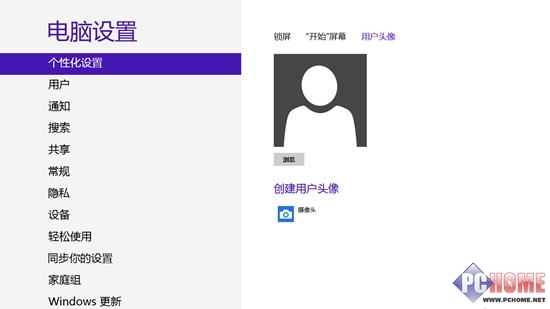
  1. Charms 列 > 設定 > 更改電腦設定 > 個人化:更換鎖定畫面圖片、開始畫面配色/紋理、建立帳號圖片(本機/相機拍攝)。
個人化設定入口
個人化設定主介面
更換開始畫面
更換開始畫面背景與配色
建立帳號圖片
建立帳號圖片

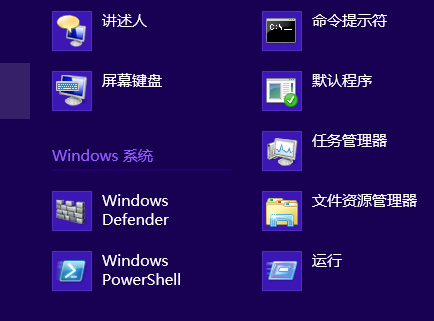
桌面程式圖示更換

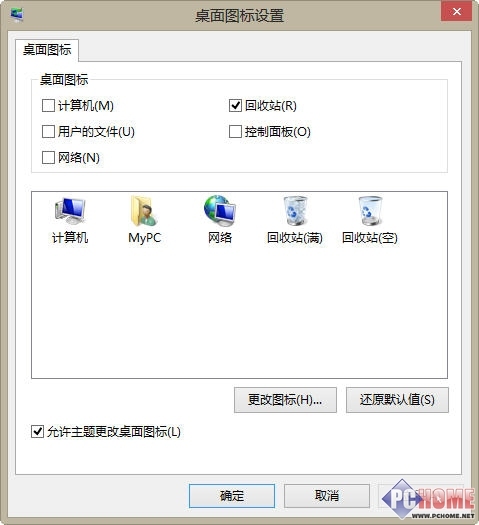
  1. 桌面空白處右鍵 > 個人化 > 左側「更改桌面圖示」:更換系統圖示(電腦、回收桶、網路等)。
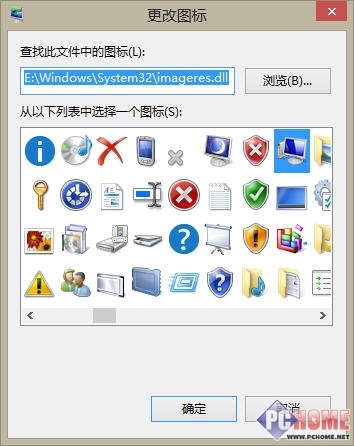
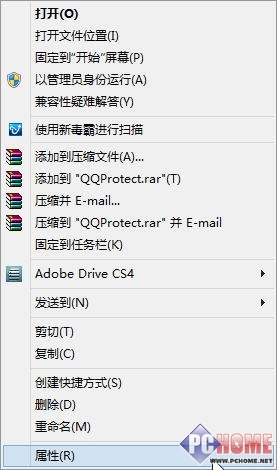
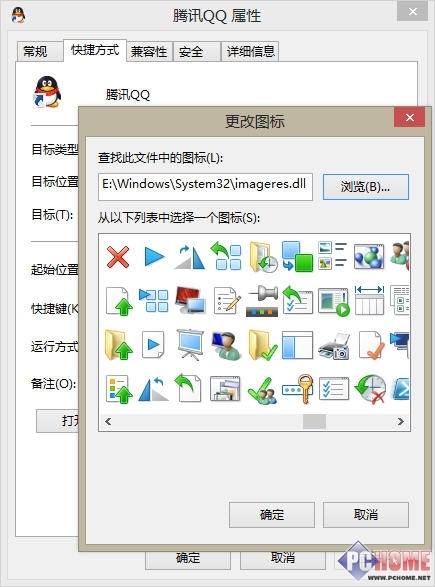
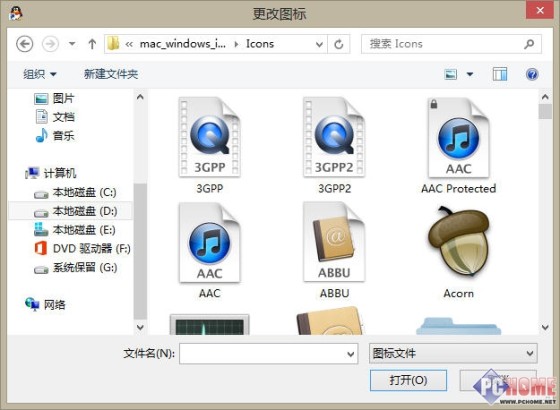
  2. 特定程式捷徑右鍵 > 內容 > 「更改圖示」:選擇系統內建 .dll 圖示或瀏覽自訂 .ico 檔。
桌面圖示設定
更改桌面圖示對話框
系統內建圖示
系統內建專業圖示庫
程式捷徑內容
程式捷徑內容 > 更改圖示
系統圖示檔案
系統圖示檔案 (shell32.dll 等)
網路下載圖示
瀏覽自訂下載圖示

字體微調:ClearType 文字調整

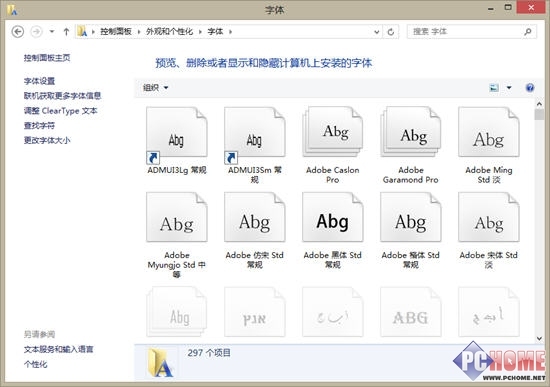
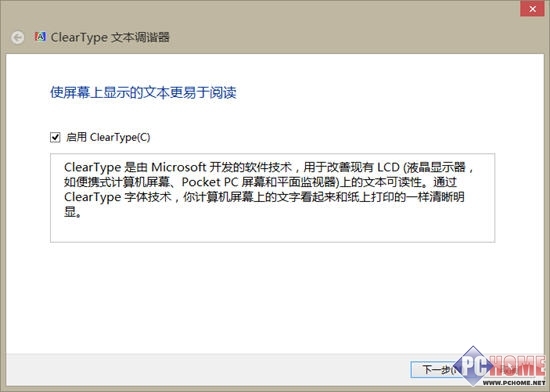
  1. 控制台 > 外觀與個人化 > 字體 > 左側「調整 ClearType 文字」。
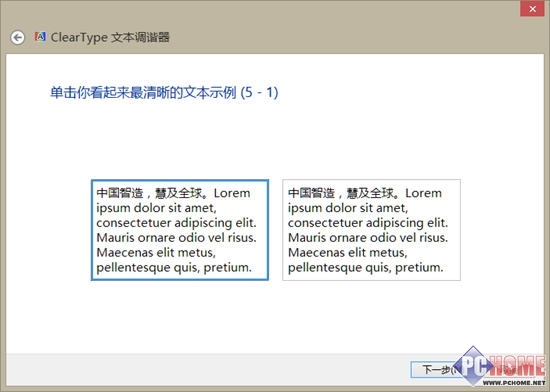
  2. 依嚮導逐步選擇最舒適的文字銳利度/平滑度預覽效果。
系統已安裝字體
系統已安裝字體清單
ClearType 調整
ClearType 文字調整嚮導
字體顯示預覽
字體顯示效果預覽
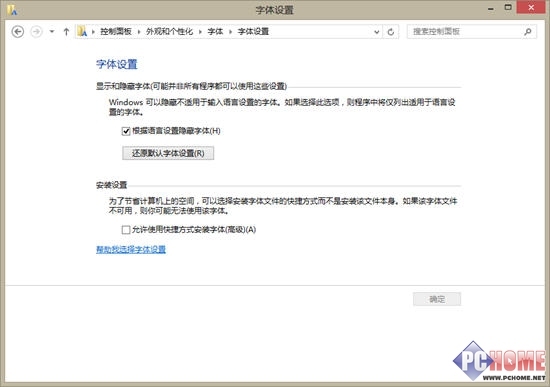
安裝字體捷徑節省空間
安裝字體捷徑而非實體檔案節省空間

主題整合:背景、色彩、聲音、螢幕保護一鍵套用

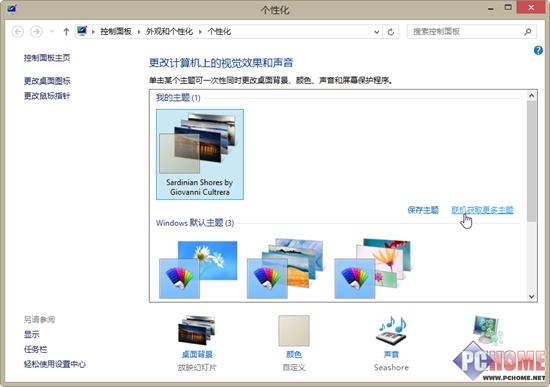
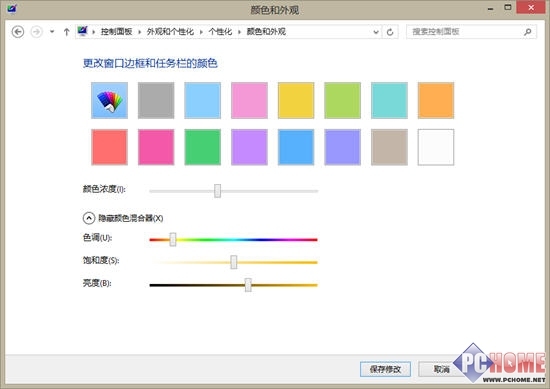
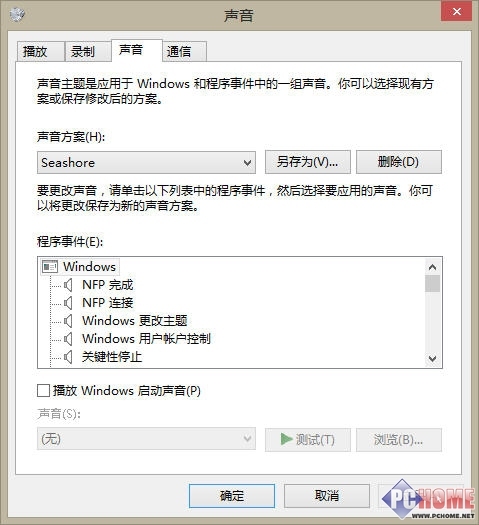
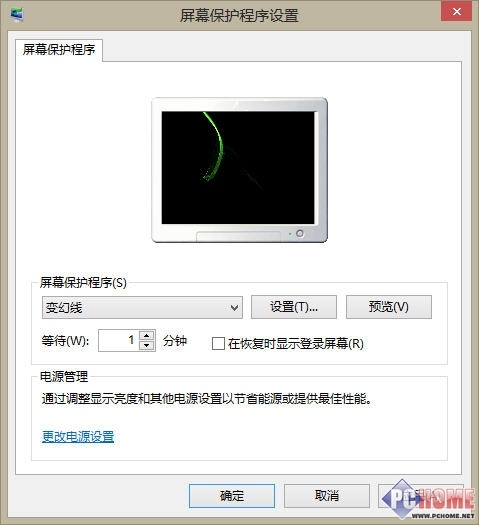
  1. 桌面右鍵 > 個人化:選擇主題套用桌面背景、視窗框線/工作列色彩、系統事件聲音、螢幕保護程式。
更換主題
主題一鍵套用多項設定
視窗框線工作列顏色
自訂視窗框線與工作列顏色
系統事件聲音
調節程式事件聲音
螢幕保護程式
更換螢幕保護程式

工作列深度客製化

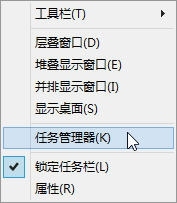
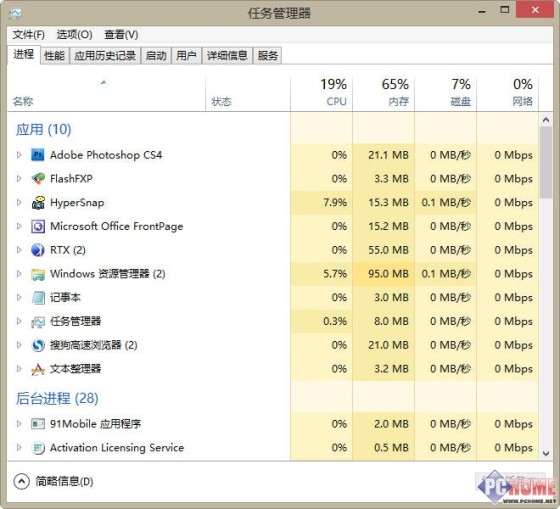
  • 右鍵工作列 > 任務管理員:快速開啟新版工作管理員。
工作列右鍵任務管理員
工作列右鍵開啟任務管理員
Win 8 任務管理員
Win 8 任務管理員介面
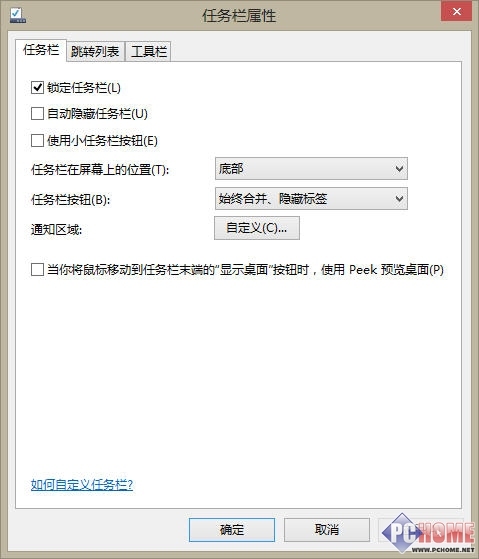
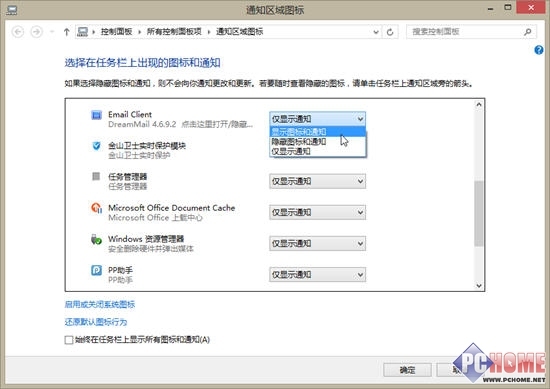
  • 右鍵工作列 > 內容 > 「通知區域:自訂」:設定各程式圖示/通知顯示/隱藏行為(郵件、QQ、防毒等)。
工作列屬性
工作列屬性對話框
通知區域設定
通知區域圖示與通知行為設定

跳躍清單

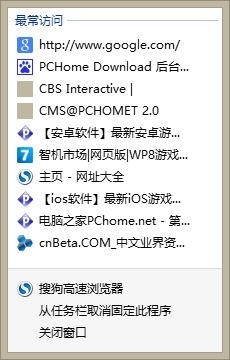
  • 右鍵工作列程式圖示 > 近期開啟檔案/網址快速存取。
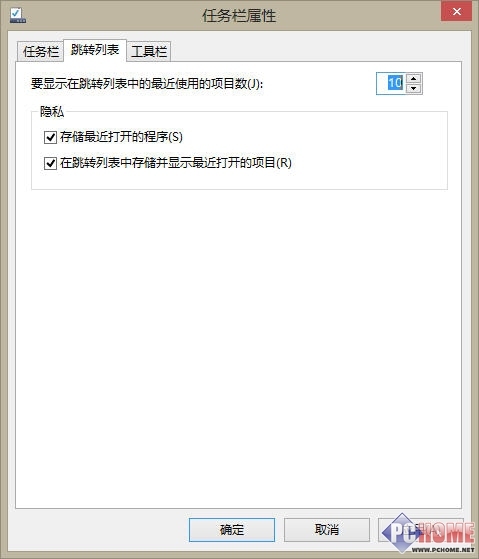
  • 工作列屬性 > 「跳躍清單」:設定顯示項目數量(預設 10)。
跳躍清單設定
跳躍清單顯示項目數量設定
瀏覽器跳躍清單
瀏覽器右鍵顯示近期 10 個網址

透過以上多維度客製化,Windows 8 桌面將從陌生變為最貼心的高效工作環境。

Copyright © Windows教程網 All Rights Reserved