Windows 8 Metro 應用程式安裝於隱藏系統資料夾 C:\Program Files\WindowsApps,一般使用者無權限存取。從開始畫面「解除安裝」僅移除當前使用者的套件註冊,不會刪除 WindowsApps 內的應用程式本體檔案,導致重新安裝失敗、殘留檔案佔用空間、權限錯誤。本文教導使用 Windows PowerShell 徹底移除 Metro 應用程式套件與檔案。
C:\Program Files\WindowsApps(隱藏、系統、擁有者 TrustedInstaller)。Remove-AppxPackage 移除使用者層級註冊,保留系統層級 Stage 資料。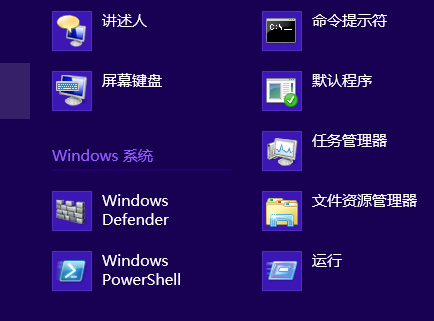
Get-AppxPackage
Get-AppxPackage | Out-File $env:USERPROFILE\Desktop\AppxList.txt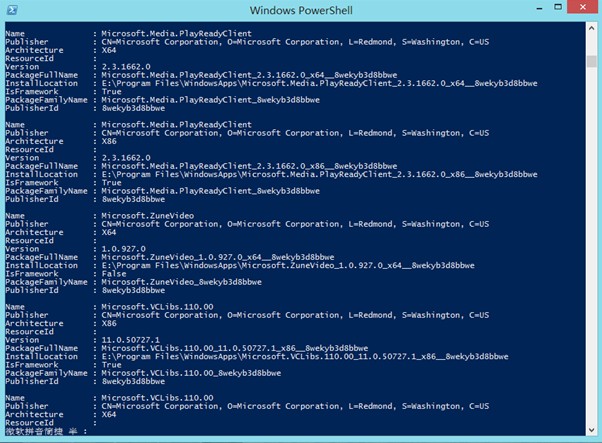
Remove-AppxPackage
Microsoft.BingWeather_4.4.152.0_x86__8wekyb3d8bbwe)。-AllUsers 參數:Remove-AppxPackage -AllUsers 。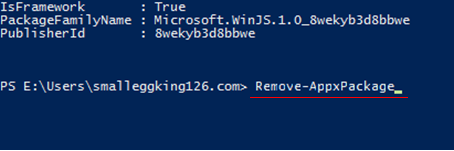
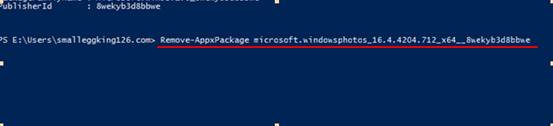
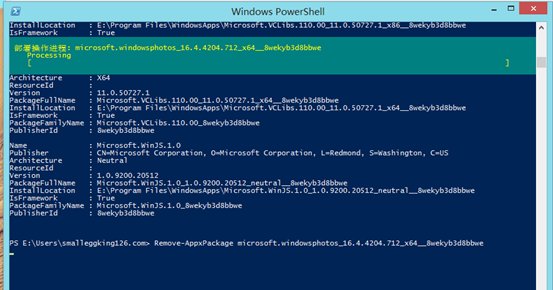
Get-AppxProvisionedPackage -Online | Where-Object { $_.PackageName -like "*TargetApp*" } | Remove-AppxProvisionedPackage -Online
| 應用程式 | PackageFamilyName |
|---|---|
| 天氣 | Microsoft.BingWeather_8wekyb3d8bbwe |
| 新聞 | Microsoft.BingNews_8wekyb3d8bbwe |
| 財經 | Microsoft.BingFinance_8wekyb3d8bbwe |
| 運動 | Microsoft.BingSports_8wekyb3d8bbwe |
| 地圖 | Microsoft.BingMaps_8wekyb3d8bbwe |
| 旅行 | Microsoft.BingTravel_8wekyb3d8bbwe |
| 相機 | Microsoft.Camera_8wekyb3d8bbwe |
| 音樂/影片 | Microsoft.ZuneMusic_8wekyb3d8bbwe / Microsoft.ZuneVideo_8wekyb3d8bbwe |
| 照片 | Microsoft.Windows.Photos_8wekyb3d8bbwe |
| 郵件/行事曆/通訊錄 | microsoft.windowscommunicationsapps_8wekyb3d8bbwe |
| 應用商店 | Windows.Store_8wekyb3d8bbwe (不可移除) |
Windows 8 Metro 應用程式徹底移除的正規做法是:系統管理員 PowerShell → Get-AppxPackage 取得 PackageFullName → Remove-AppxPackage 移除。此法操作套件資料庫,乾淨移除註冊與 Stage 資料,避免手動刪除 WindowsApps 資料夾導致的權限地獄與系統損壞。關鍵原則:僅移除非核心應用程式、善用 -AllUsers 參數、保留應用商店與系統關鍵套件。掌握此技能,能有效解決應用程式重裝失敗、殘留檔案佔用空間、預設應用程式污染新使用者環境等疑難雜症。