Windows XP Windows 7 Windows 2003 Windows Vista Windows 綜合教學 Linux 系統教學
Windows 10 Windows 8 Windows 2008 Windows NT Windows Server 電腦軟體教學

虛擬機安裝 Windows 8 提示「DHCP, Operating System not found」解決方案:停用網路開機

編輯:Windows 8 系統介紹

在 VMware Workstation、VirtualBox、Hyper-V 等虛擬機軟體中安裝 Windows 8 時,若虛擬機預設啟用「網路開機(PXE/啟動代理)」,開機過程會優先嘗試 DHCP 尋找網路開機伺服器,導致無法從掛載的 ISO 光碟映像開機,顯示「Operating System not found」或卡在 DHCP 畫面。解決方法極簡單:新建虛擬機時取消勾選「使用網路連線」/「網路開機」選項。
故障現象

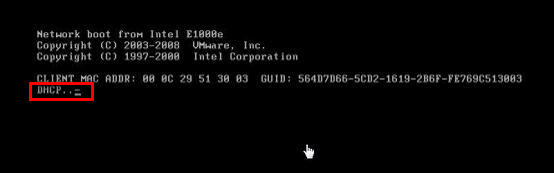
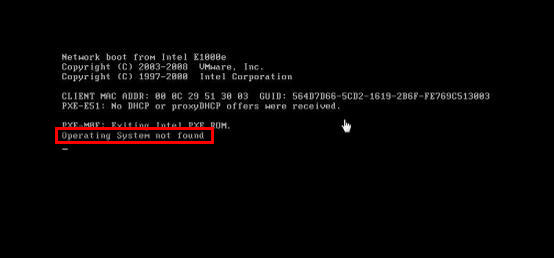
  • 虛擬機開機後顯示「DHCP...」嘗試網路開機,隨後報錯「Operating System not found」。
  • 調整 BIOS 開機順序(將 CD-ROM 設為第一順序)無效,仍優先嘗試網路開機。
  • 虛擬機網路介面卡設定為 NAT/橋接/僅主機模式均不影響此問題。

虛擬機 DHCP 錯誤畫面

Operating System not found

根本原因

虛擬機軟體預設在硬體相容性考量下啟用「網路開機(PXE)」選項,導致虛擬 BIOS 開機順序為:網路 → 硬碟 → 光碟。即使調整 BIOS 內部順序,虛擬機韌體層級的網路開機選項仍優先執行。
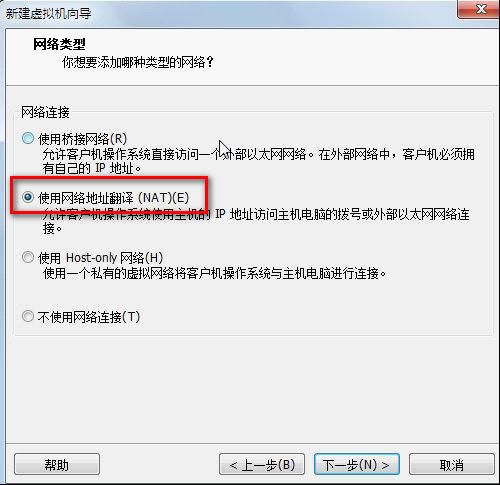
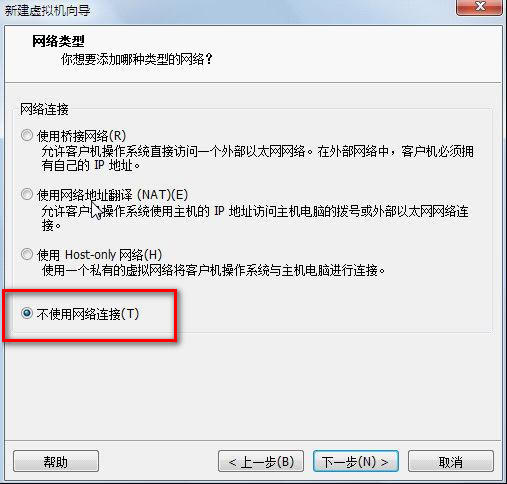
解決方案:新建虛擬機時停用網路開機

  1. 啟動虛擬機建立嚮導(以 VMware Workstation 為例)。
  2. 在「硬體相容性」或「網路類型」設定步驟,找到「使用網路連線」/「啟用網路開機」/「PXE」選項。
  3. 取消勾選該選項(設為「不使用網路連線」/「稍後設定」)。
  4. 後續步驟維持預設:掛載 Windows 8 ISO、分配記憶體/CPU/硬碟 → 完成建立。

虛擬機建立-取消使用網路連線

完成建立-正常安裝

其他虛擬機平台對應設定

平台設定位置關鍵選項
VMware Workstation/Player新建虛擬機嚮導 → 網路類型步驟取消勾選「使用網路連線」
VirtualBox設定 → 網路 → 介面卡 1取消勾選「啟用網路連線」或選「未連接」
Hyper-V新建虛擬機嚮導 → 設定網路選擇「不連接」或不建立網路介面卡
Parallels Desktop設定 → 硬體 → 網路來源選「無」或「僅主機」

補充:已建立虛擬機如何修正

  • 關閉虛擬機 → 設定 → 網路介面卡 → 取消勾選「連接」/「啟用網路開機」/「PXE」→ 確定 → 重新開機掛載 ISO 安裝。
  • 或進入虛擬機 BIOS(開機狂按 F2)→ 開機順序將「CD-ROM」移至最頂端、將「Network Boot」移至最底端或停用 → F10 儲存離開。

小結

虛擬機安裝 Windows 8 遇到「DHCP, Operating System not found」錯誤,99% 為虛擬機預設啟用網路開機(PXE)導致。解決核心在於:新建虛擬機時即取消網路連線/網路開機選項,或事後在設定中停用網路介面卡的開機功能。此問題不涉及 ISO 檔案損壞、硬碟分區、BIOS 設定錯誤,單純是虛擬機韌體層級的開機順序預設值不當。記住此原則,未來安裝任何作業系統於虛擬機時,若非測試 PXE 開機,建議預設停用虛擬機網路開機功能。

Copyright © Windows教程網 All Rights Reserved