Windows 8 開始畫面背景雖不支援自訂圖片,但提供 9 種主題色與 6 種花紋組合。透過「電腦設定」→「個人化」→「開始畫面」即可快速切換,打造專屬視覺風格。
設定步驟
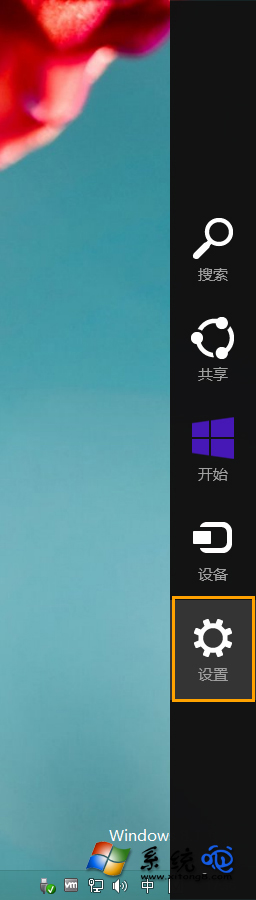
- 滑鼠移至螢幕右上角叫出魅力列 → 點選齒輪圖示 設定。
- 選擇 變更電腦設定。
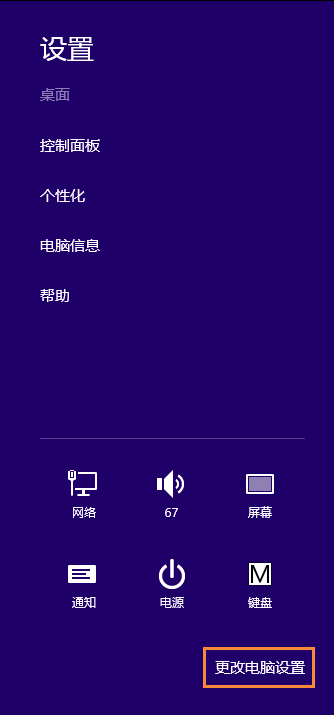
- 左側 個人化 → 開始畫面 索引標籤,即可選擇背景顏色與花紋。
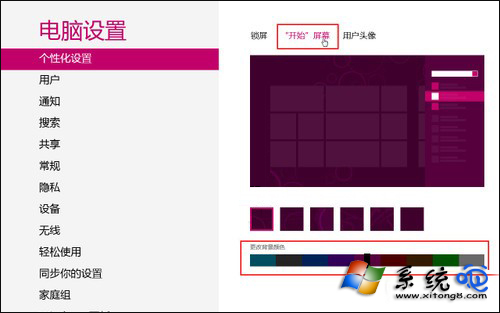
選項說明
- 背景顏色 (9 種):以深色調為主 (黑、深藍、深綠、紫、紅、橙等),保護視力、省電 (OLED 螢幕)。
- 花紋 (6 種):幾何線條、氣泡、噴濺等抽象圖案,搭配顏色變化可產生 54 種組合。
- 同步設定:使用 Microsoft 帳號登入並開啟同步,背景設定會漫遊至其他 Win8/8.1 裝置。
進階自訂 (需第三方工具)
若需自訂圖片背景,可使用 Start8、Classic Shell、Open-Shell 等開始選單替代工具,支援自訂圖片、透明度、磚狀圖示大小等完整客製化。