使用 Microsoft 帳號登入 Win8 雖能同步設定,但複雜密碼每次輸入繁瑣,且頻繁輸入反增洩露風險。家用/個人專用電腦可設定自動登入並關閉喚醒需密碼,開機/喚醒直達桌面。
步驟 1:啟用自動登入 (含圖文)
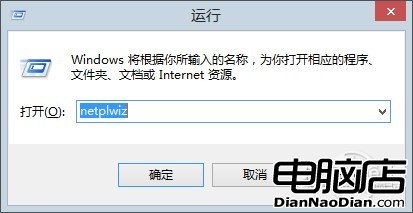
- Win + R →
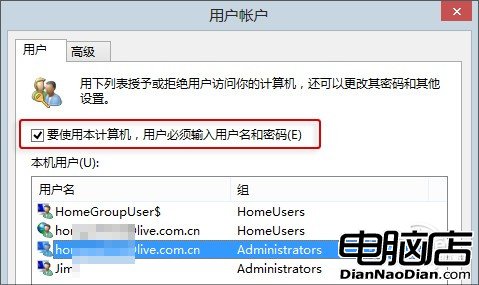
netplwiz → 開啟「使用者帳戶」。
- 選取欲自動登入的帳號 → 取消勾選 「使用者必須輸入使用者名稱和密碼」。
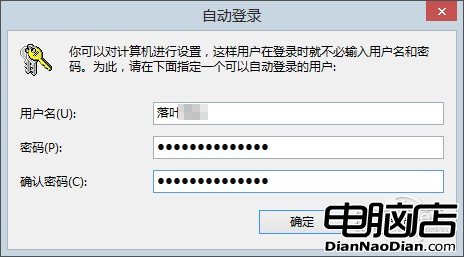
- 點擊「套用」 → 彈出視窗輸入該帳號密碼確認 → 「確定」。
- 重新開機驗證:直接進入桌面,無密碼提示。
步驟 2:關閉睡眠/待機喚醒需密碼
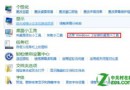
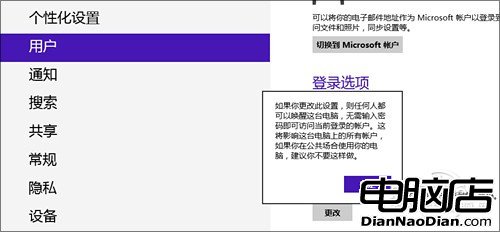
- Charms → 設定 → 「變更電腦設定」 → 「使用者」。
- 找到 「喚醒這台電腦時,有密碼的任何使用者必須輸入密碼」 → 點擊「變更」 → 關閉開關。
安全性提醒
- 僅建議家用、個人專用、物理環境安全的電腦啟用。
- 攜帶外出的筆電、共用電腦、企業環境請勿啟用,維持密碼保護。
- 啟用自動登入後,Win + L 鎖定仍需密碼解鎖,臨時離座可用熱鍵保護。
- 建議搭配 BitLocker 磁碟加密 (Pro 版) 保護資料安全。
兩步設定,讓 Win8 家用電腦開機/喚醒零等待,效率與便利並存,安全前提下大膽啟用。