Windows 8 支援多國語言包安裝,可將系統介面語言切換為英文、日文等。完整流程:
安裝語言包
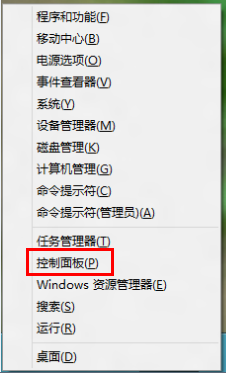
- Win+X →「控制台」。
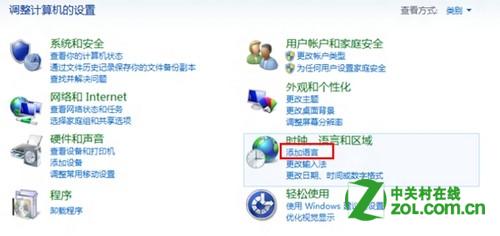
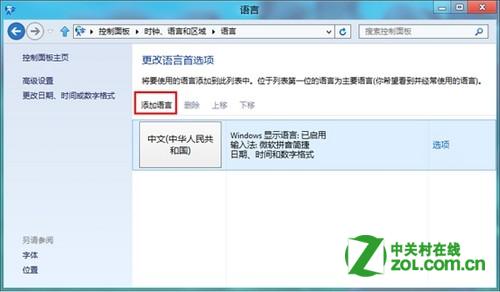
- 「時鐘、語言和地區」→「新增語言」。
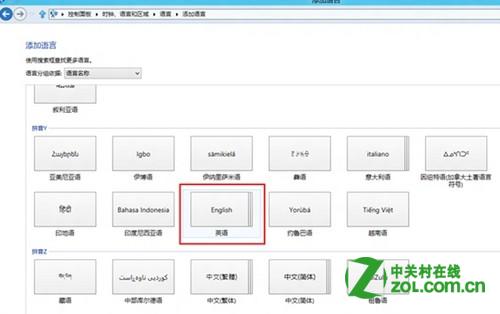
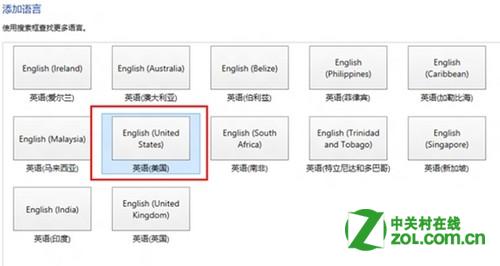
- 選擇語言(如 English) → 選擇地區變體(如 English (United States))。
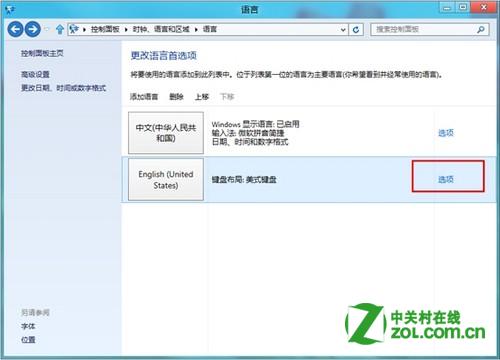
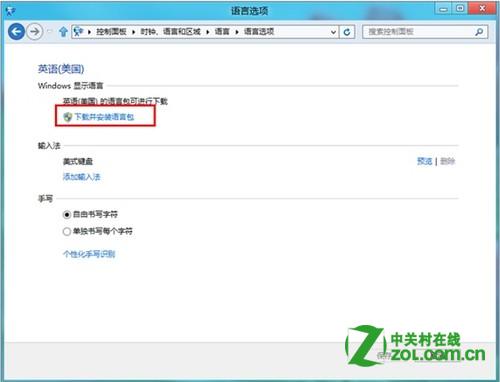
- 在語言項目右側點「選項」→「下載並安裝語言包」。
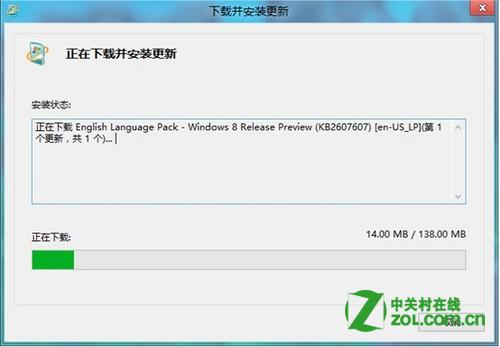
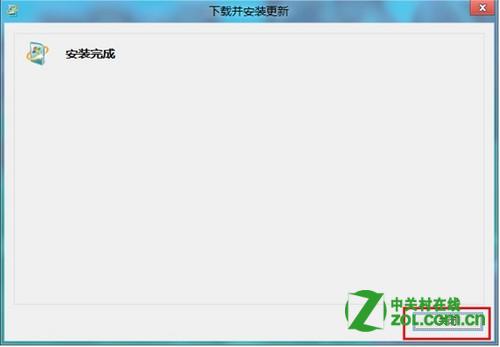
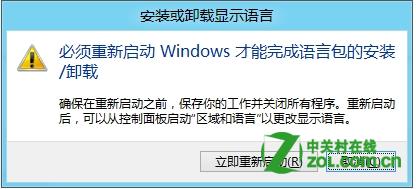
- 等待下載安裝完成 → 重新開機生效。
設為預設語言 / 解除安裝
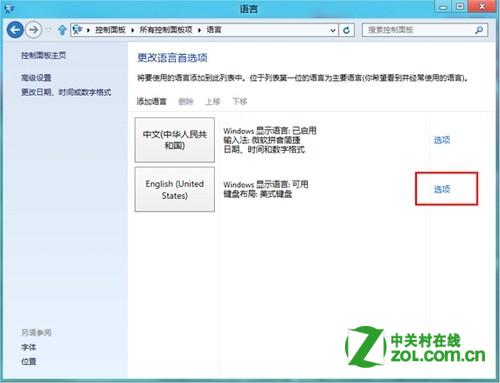
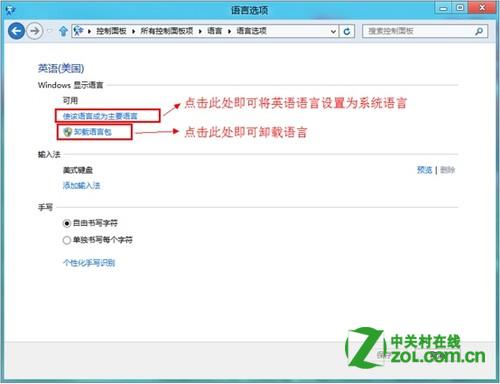
- 語言清單中點擊目標語言右側「選項」。
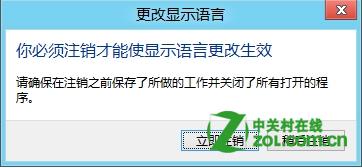
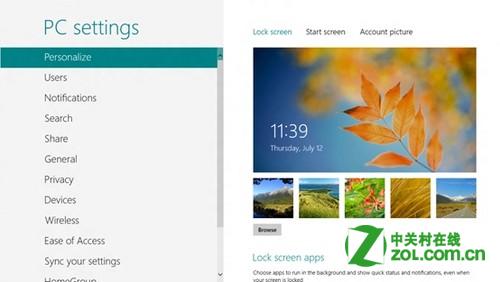
- 「設為主要語言」→ 系統提示登出 → 登出重登介面變為該語言。
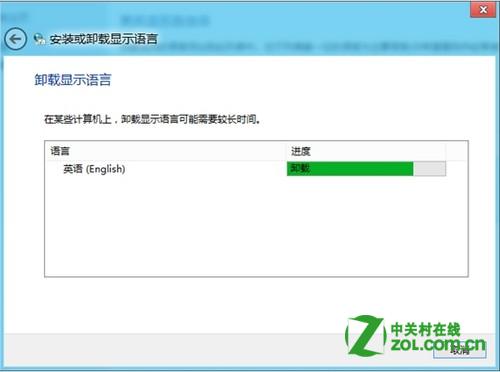
- 或點「解除安裝語言包」→ 確認 → 重新開機完成移除。
安裝語言包需下載數百 MB,建議在穩定寬頻環境進行。系統可同時安裝多語言包,隨時切換顯示語言,不影響已安裝應用程式運作。