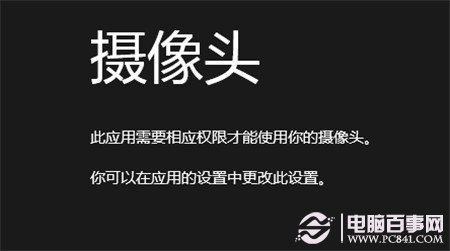
Windows 8 內建「相機」現代化應用程式啟動時,若提示「相機沒有權限」或「無法存取相機」,原因在於 Windows 8 引入的新式應用程式權限模型:預設封鎖所有新式應用存取相機/麥克風,需使用者明確授權。本文提供快速授權步驟,恢復相機應用正常運作。
問題現象
- 啟動「相機」應用,畫面顯示「我們無法存取您的相機」或「請允許相機存取權限」。
- 相機指示燈不亮,無法拍照/錄影。
解決步驟 (圖文教學)
- 開啟相機應用權限設定:
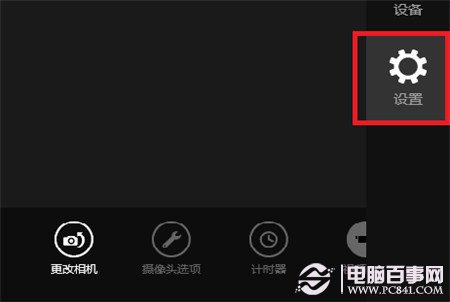
- 在相機應用畫面 (或開始畫面),將滑鼠游標移至螢幕右上角 (或從右邊緣向內輕掃) 呼叫 Charms 列。
- 點選 「設定」 (齒輪圖示)。
- 授權相機與麥克風權限:
- 在設定飛出視窗中,點選 「權限」。
- 將 「相機」 開關切為 「開啟」。
- 將 「麥克風」 開關切為 「開啟」 (錄影需聲音時必要)。
- 「圖片庫」權限通常預設開啟,保持即可。
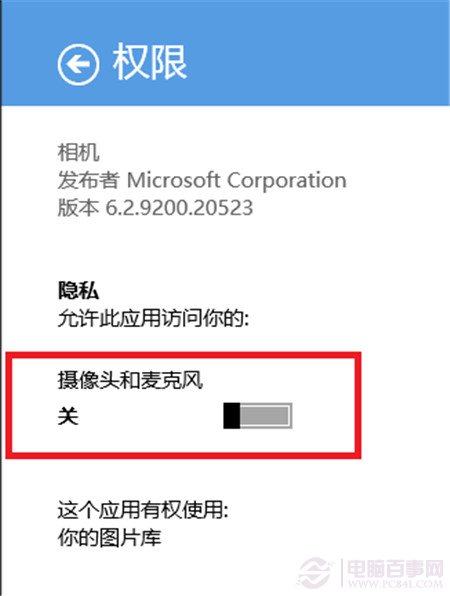
- 重新啟動相機應用驗證:
- 關閉相機應用 (將應用從畫面頂端向下拖曳到底部,或 Alt+F4)。
- 重新啟動「相機」應用,畫面應正常顯示預覽畫面,可拍照/錄影。
補充:系統層級隱私權設定 (Win 8.1/10 適用)
若上述應用內設定無效,或需集中管理所有應用權限:
- 按 Win + I > 「變更電腦設定」 (或 Charms > 設定 > 變更電腦設定)。
- 選擇 「隱私權」 > 「相機」 / 「麥克風」。
- 確認「允許應用程式使用我的相機/麥克風」總開關為「開啟」。
- 在下方應用程式清單中,找到「相機」應用,確認其開關為「開啟」。
常見問題
- 權限已開啟但相機仍黑屏/報錯:
- 檢查裝置管理員 > 相機/影像裝置 > 是否有黃色驚嘆號/驅動程式錯誤。更新/重新安裝驅動程式。
- 檢查 BIOS/UEFI 設定:確認內建相機未被停用 (Security > I/O Interface Security > Internal Camera: Enabled)。
- 實體隱私遮蔽:部分筆電有實體相機遮蓋滑桿/按鍵,確認已開啟。
- 其他應用程式佔用相機 (如視訊會議軟體未正確釋放),關閉所有可能使用相機的應用後重試。
- 桌面版應用程式 (如 Skype 桌面版、瀏覽器網頁版) 不受此權限控制: 傳統 Win32 應用程式直接呼叫驅動程式,不經過新式應用權限模型。若桌面應用無法使用相機,請檢查驅動程式、應用程式內部設定、防毒軟體攔截。
結語
Windows 8 相機應用「無權限」問題 99% 為 Charms 列 > 設定 > 權限 中相機/麥克風開關未開啟所致。授權後重啟應用即可恢復。此權限模型保護使用者隱私,防止惡意應用竊錄影像/聲音,屬 Win8 重要安全特性。養成「新裝應用首次使用相機/麥克風時檢查權限」習慣,兼顧便利與安全。