Windows XP Windows 7 Windows 2003 Windows Vista Windows 綜合教學 Linux 系統教學
Windows 10 Windows 8 Windows 2008 Windows NT Windows Server 電腦軟體教學

Windows 8.1 Charms 列五大超級按鈕完整操作指南:搜尋、分享、開始、裝置、設定

編輯:Windows 8 系統介紹

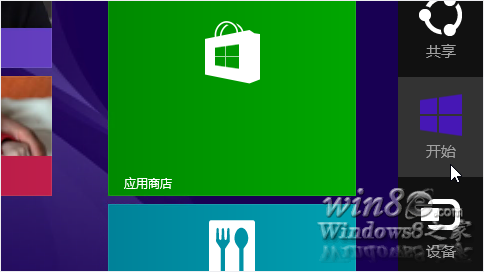
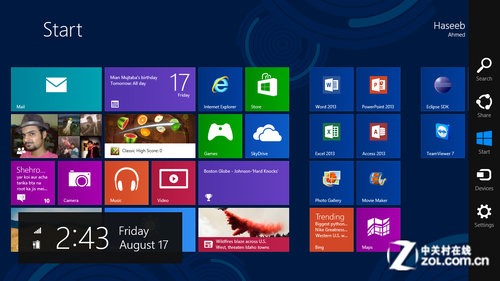
Windows 8/8.1 引入 Charms 列 (超級按鈕列),位於螢幕右側邊緣,提供五個核心系統功能的快速入口:**搜尋、分享、開始、裝置、設定**。無論身處何處 (開始畫面、桌面、現代化應用、傳統應用),這五個按鈕始終可呼叫,構成 Win8 導航與操作的核心骨幹。本文系統化說明各按鈕功能、操作方式、進階設定與鍵盤快速鍵。
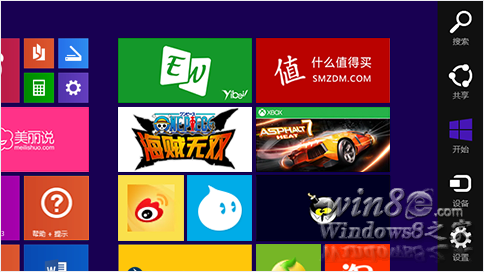
呼叫 Charms 列方式

  • 觸控: 從螢幕右邊緣向內輕掃。
  • 滑鼠: 指標移至右上角或右下角 > 向下/向上移動 > 點選按鈕。
  • 鍵盤: Win + C (通用快速鍵)。

Charms 列五大超級按鈕

五大超級按鈕詳細功能

1. 搜尋 - Bing 整合智慧搜尋

  • 範圍: 本機檔案/應用/設定 + OneDrive + Bing 網頁 + 應用商店 + 應用內容 (如郵件、人脈、地圖)。
  • 操作: 輸入關鍵字即時顯示建議與結果 > 點選開啟 > 或點選「搜尋」按鈕進入完整結果頁 (分類群組:本機、網頁、圖片、影片、應用商店)。
  • 快速鍵: Win + Q (應用搜尋) / Win + W (設定搜尋) / Win + F (檔案搜尋) / 直接在開始畫面輸入 (整合搜尋)。
  • 返回結果頁: 開啟結果後,從左邊緣輕掃 (或滑鼠移至左上角點選) 可返回搜尋結果頁,無需重新搜尋。
  • 篩選: 搜尋框上方箭頭 > 選擇類別 (所有、設定、檔案、網頁圖片、網頁影片、應用商店)。
  • 設定: 設定 > 搜尋與應用程式 > 搜尋 > 清除歷史、Bing 安全搜尋、關閉網路搜尋 (計費網路省流量)。

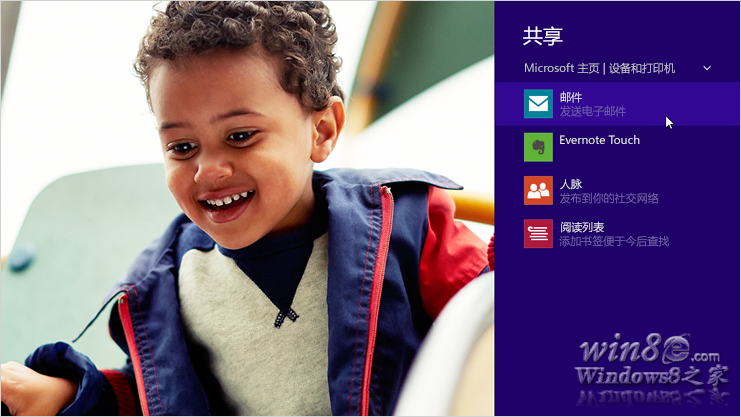
2. 分享 - 跨應用內容分發中樞

  • 功能: 在支援分享合約的應用中 (現代化應用、部分桌面應用),將目前內容 (照片、連結、文字、檔案) 分享給:郵件、人脈 (社群網路)、OneNote、閱讀清單、OneDrive、藍牙、Wi-Fi Direct、列印、投影等目標。
  • 操作: 選取內容 (觸控滑動選取/滑鼠右鍵) > Charms > 分享 > 選擇目標應用/裝置/人員 > 依指示完成。
  • 桌面環境: 僅支援透過郵件分享連結、OneDrive 分享檔案/照片。
  • 設定: 設定 > 搜尋與應用程式 > 分享 > 調整顯示順序、啟用/停用特定應用出現在分享清單。

分享介面範例

3. 開始 - 空間導航錨點

  • 功能: 任意位置一鍵返回「開始畫面」;若已在開始畫面,返回上一個使用的應用 (桌面視為一個應用)。
  • 滑鼠替代: 滑鼠指標移至左下角 (開始按鈕位置) 點選。
  • 快速鍵: Win 鍵 (單獨按下)。

開始按鈕

4. 裝置 - 外接周邊快速操作

  • 功能: 將目前內容輸出/投射至外接裝置:
選項功能適用裝置
播放串流影片/音樂/照片投影片至 DLNA/Play To 裝置智慧型電視、無線喇叭、Xbox、媒體播放器
列印列印文件/照片/電子郵件網路/USB 印表機
投影複製/延伸/僅第二螢幕 (同 Win+P)投影機、外接螢幕、無線投影 (Miracast)
  • 操作: 選取內容 > Charms > 裝置 > 選擇選項/目標裝置 > 依指示完成。
  • 滑鼠: 指標移至右下角 > 向上移動 > 點選「裝置」。

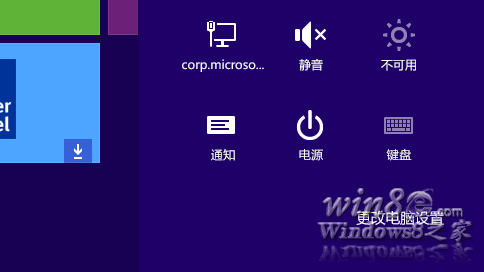
5. 設定 - 情境感知控制中樞

  • 快速設定 (永遠顯示): 音量、亮度、網路 (Wi-Fi/飛航模式)、電源 (關機/重開機/睡眠)、鍵盤語言、通知、螢幕投影 (Win+P)。
  • 變更電腦設定: 進入完整現代化設定介面 (PC 設定) - 裝置、帳戶、SkyDrive/OneDrive、網路、時間與語言、存取輕易、隱私權、更新與復原、搜尋與應用程式等。
  • 應用程式設定: 若在現代化應用中呼叫,最上方優先顯示該應用專屬設定 (如郵件帳戶、天氣單位、新聞來源)。
  • 桌面/開始畫面呼叫: 顯示系統層級設定 (個人化、控制台入口)。

設定 Charms 快速設定

鍵盤快速鍵總表 (必背)

功能快速鍵備註
開啟 Charms 列Win + C
搜尋 (整合/應用)Win + QWin8.1 整合搜尋
搜尋 (設定)Win + W
搜尋 (檔案)Win + F
分享Win + H
開始畫面Win單獨按下
裝置 (投影/列印/播放)Win + K
設定Win + I

結語

Charms 列五大超級按鈕是 Windows 8/8.1 導航與操作的核心。掌握 Win+C/I/Q/H/K/W/F 完整快速鍵組,配合觸控/滑鼠操作習慣,能讓您在開始畫面、桌面、現代化應用間自由穿梭,高效完成搜尋、分享、列印、投影、設定調整等高頻任務。雖 Windows 10 以動作中心/開始選單取代 Charms,但理解其設計哲學 (情境感知、邊緣操作、跨應用合約) 有助於掌握現代 Windows 交互邏輯。

Copyright © Windows教程網 All Rights Reserved