如何喚出搜尋介面
- 觸控/滑鼠:從右邊緣向內滑動 (或滑鼠移至右下角再上移) → Charms 列頂端 **搜尋** 圖示。
- 鍵盤熱鍵:Win+Q (直接開啟搜尋應用分類)、Win+W (設定)、Win+F (檔案)。
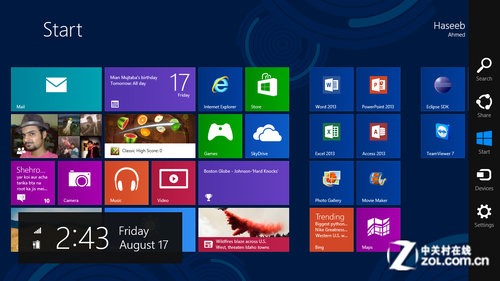 Charms 列頂端搜尋圖示
搜尋介面三大分類
輸入關鍵字後,結果自動分為三個分頁:
- 應用:已安裝應用程式名稱比對。
- 設定:控制台/PC 設定項目比對。
- 檔案:本機檔案名稱/內容比對 (需索引)。
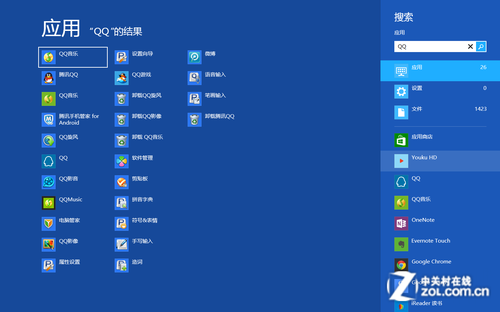 搜尋介面:應用、設定、檔案三分頁
強大的應用級搜尋契約
搜尋結果下方列出**支援搜尋契約的已安裝應用圖示**。點選即在該應用內執行搜尋:
- 點選 Store → 在應用商店搜尋關鍵字。
- 點選 新聞 → 搜尋相關新聞。
- 點選 郵件 → 搜尋信件內容。
- 點選 相片 → 搜尋圖片中繼資料。
- 第三方應用 (如字典、聖經、維基百科) 亦可整合。
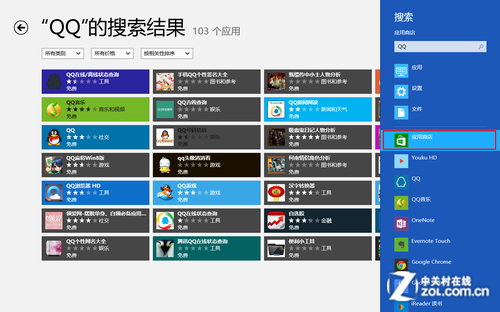 點選 Store 圖示 → 在應用商店內搜尋
如何設定啟用哪些應用參與全域搜尋
- Win+I → 更改電腦設定。
- 左側選單選擇 搜尋。
- 在 「使用這些應用程式進行搜尋」 清單中,將想要參與的應用切換為 開啟,其餘關閉以減少干擾。
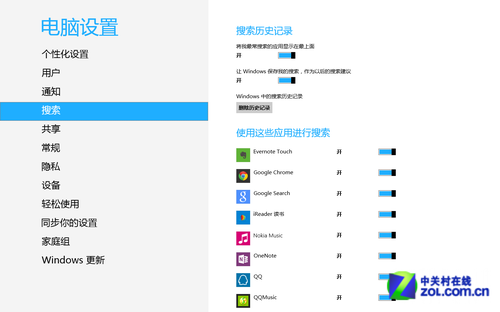 PC 設定 → 搜尋 → 啟用/關閉各應用搜尋參與
進階技巧
- 檔案內容搜尋:預設僅索引位置搜尋內容。若需**所有位置搜尋內容**,開啟檔案總管 → 檢視 → 選項 → 搜尋分頁 → 勾選「在非索引位置時始終搜尋檔案名稱和內容」。
- 儲存搜尋:搜尋結果頁面 → 檔案總管工具列 → 「儲存搜尋」建立虛擬資料夾 (.search-ms),未來點擊即時重跑查詢。