Windows 8 內建的媒體串流功能,可讓你將電腦上的音樂、圖片、影片串流播放到同區域網路下的其他裝置(如智慧型電視、手機、另一台電腦)。以下是詳細啟用與設定步驟。
啟用媒體串流的完整路徑
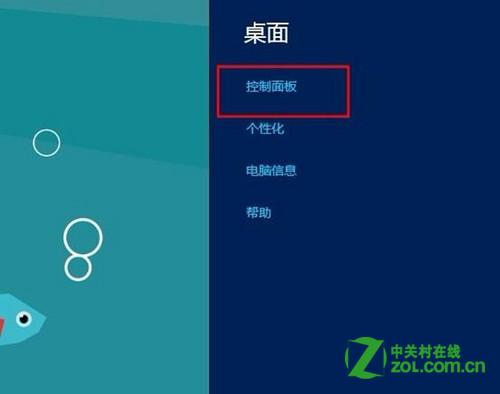
- 將滑鼠移至螢幕右下角時鐘區域右側,喚出 Charms 列 → 點選「設定」→「控制台」。
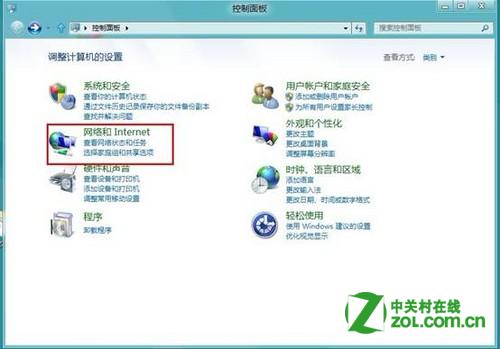
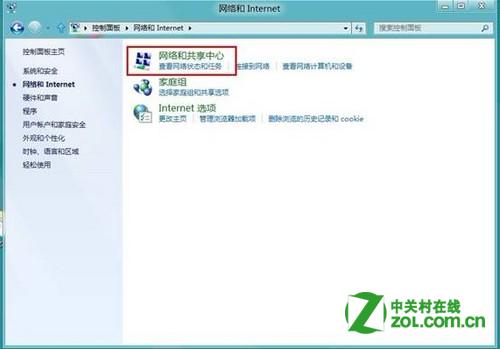
- 在控制台中點選「網路和網際網路」→「網路和共用中心」。
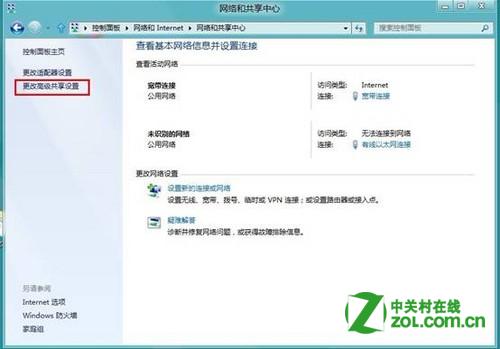
- 左側點選「變更進階共用設定」。
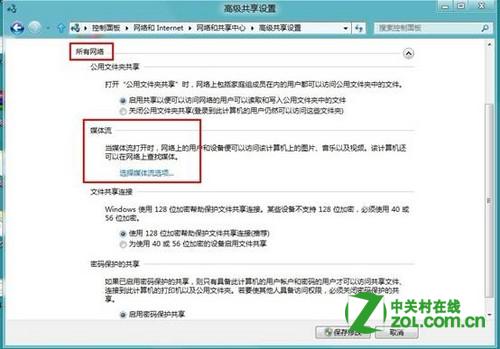
- 捲動至「所有網路」區塊,點選藍色字體「選擇媒體串流選項」。
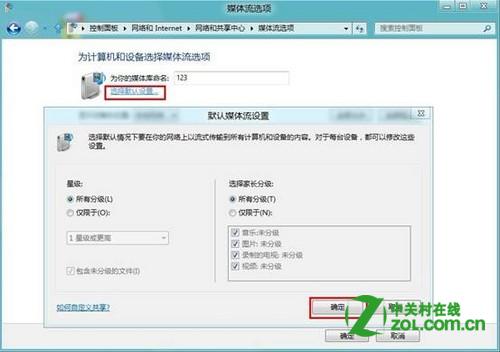
- 點選「選擇預設設定」,依需求勾選允許/封鎖的裝置,並設定媒體程式庫資料夾,最後按「確定」。
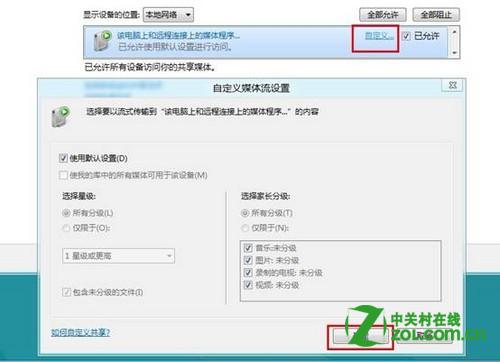
- 回到媒體串流選項頁面,可進一步微調各裝置的存取權限與媒體類型。
小提醒
- 確保電腦與目標裝置連接在同一區域網路(私人網路模式)。
- 防火牆需允許「Windows Media Player 網路共用服務」通過。
- 若裝置無法發現,嘗試重新啟動「Windows Media Player Network Sharing Service」服務。
設定完成後,即可在支援 DLNA 的裝置上直接瀏覽並播放電腦中的多媒體內容。