Windows XP Windows 7 Windows 2003 Windows Vista Windows 綜合教學 Linux 系統教學
Windows 10 Windows 8 Windows 2008 Windows NT Windows Server 電腦軟體教學

Windows 8 內建燒錄功能使用教學:資源管理器右鍵「燒錄到光碟」三步完成資料光碟製作

編輯:Windows 8 系統介紹

功能簡介

Windows 8 檔案總管內建資料光碟燒錄,無需第三方軟體(Nero、Ashampoo 等)。支援「像 USB 隨身碟一樣使用 (LFS)」與「搭配 CD/DVD 播放機使用 (Mastered)」兩種模式。
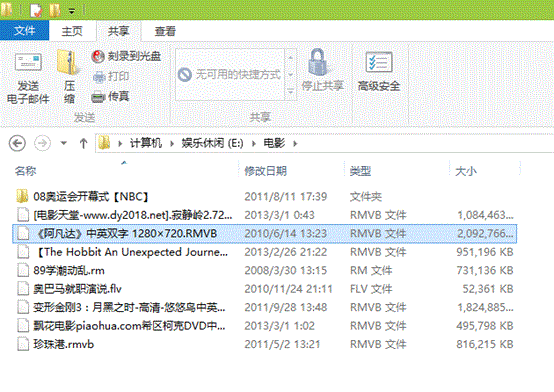
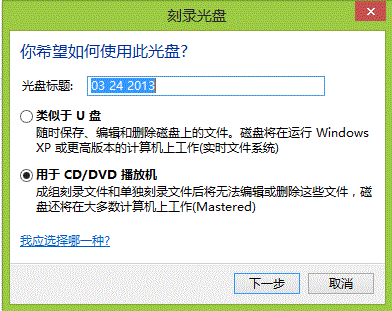
操作步驟(Mastered 模式,通用性最佳)

  1. 選取要燒錄的檔案/資料夾 → 右鍵 → 「共用」索引標籤 → 「燒錄到光碟」。
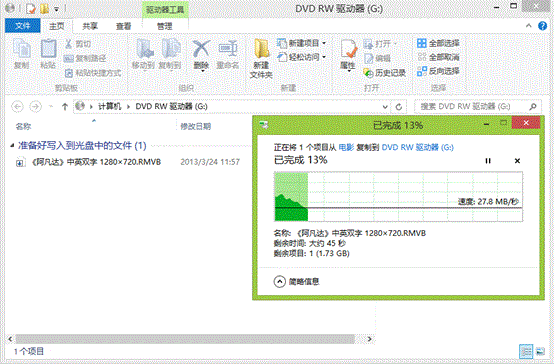
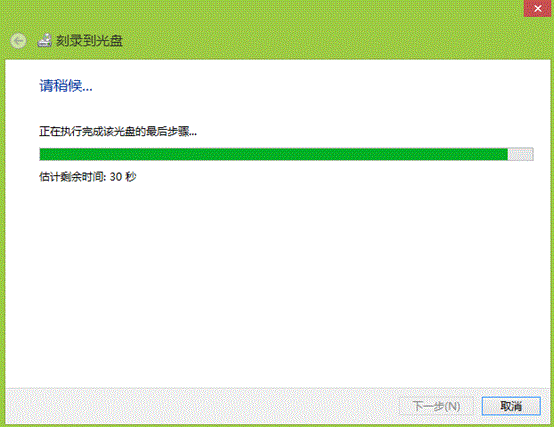
  2. 選擇「搭配 CD/DVD 播放機使用」→ 「下一步」。系統將檔案複製到暫存區。
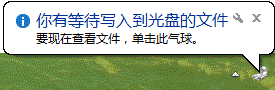
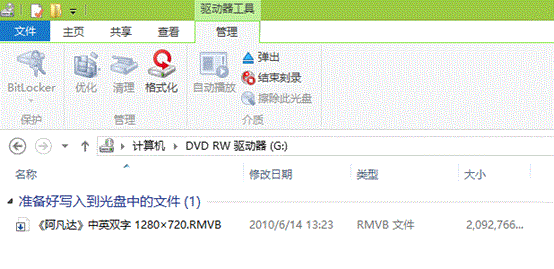
  3. 複製完成後,桌面彈出「您有待寫入光碟的檔案」提示 → 點擊進入光碟機 → 「管理」索引標籤 → 「完成燒錄」。
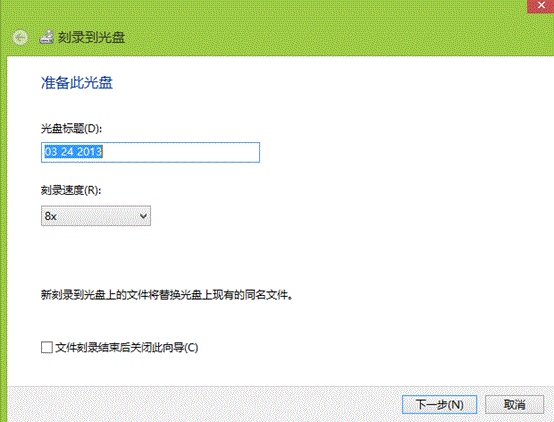
  4. 嚮導確認 → 下一步 → 燒錄完成,光碟機彈出。

選擇燒錄到光碟

選擇搭配播放機

複製完成提示

進入光碟機

完成燒錄

燒錄嚮導

燒錄完成

兩種燒錄模式差異

模式特點適用場景
像 USB 隨身碟 (LFS)可多次寫入/刪除/編輯,需支援 UDF 2.5+ 的系統讀取個人備份、頻繁增減檔案、僅在 Win7/8/10 環境使用
搭配 CD/DVD 播放機一次寫入封裝,通用性極高,傳統播放機、車載、舊電腦皆可讀資料交換、歸檔、跨平台相容

總結

Win8 內建燒錄功能介面直覺、流程標準,滿足絕大多數資料光碟製作需求,省去安裝臃腻燒錄軟體的麻煩。

Copyright © Windows教程網 All Rights Reserved