沒有開始按鈕怎麼關機?Win8 給你 10 種方式
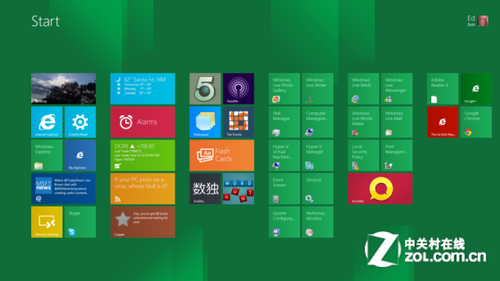
Windows 8 移除傳統開始按鈕,關機入口點改變。掌握多種關機法,應對不同情境(觸控/滑鼠/鍵盤/遠端/自動化)。
方法一:Charms 列設定(標準觸控/滑鼠法)
- Win + C 或滑鼠移至右上/右下角叫出 Charms 列。
- 點選「設定」齒輪圖示(或直接 Win + I)。
- 點選「電源」 > 「關機」/「重新啟動」/「睡眠」。
方法二:建立關機/重啟磚塊捷徑(一鍵關機)
- 下載免費工具 Handy Shortcuts (快捷方式輕鬆建),免安裝解壓即用。
- 勾選「關機」、「重新啟動」、「休眠」等動作建立捷徑。
- 將捷徑拖曳至工作列釘選,或右鍵「釘選到開始畫面」變成磚塊。
- 點擊即執行對應動作,無需多層選單。
方法三:為捷徑指定熱鍵(鍵盤極速關機)
- 右鍵上述建立的捷徑 > 「內容」 > 「捷徑」索引標籤。
- 在「快速鍵」欄位按下想指定的組合鍵(如 Ctrl + Alt + K 關機、Ctrl + Alt + R 重啟)。
- 按「確定」。之後按熱鍵即刻執行。
方法四:Alt + F4 關機對話方塊(桌面經典法)
- 在桌面(無視窗焦點)按 Alt + F4。
- 下拉選單選擇「關機」、「重新啟動」、「睡眠」、「登出」、「切換使用者」。
- 按 Enter 執行。
方法五:Win + I + 空白鍵 + 方向鍵(純鍵盤無滑鼠)
- Win + I 開啟設定 Charms。
- 按 Space 聚焦電源按鈕。
- 按兩次 Up 選「關機」,按 Enter 確認。
方法六:系統匣區常駐工具(HotShut)
- 執行 HotShut,駐留系統匣區(右下角時鐘旁)。
- 右鍵圖示彈出選單:關機、重啟、睡眠、休眠、鎖定、登出。
- 適合習慣系統匣區操作的用戶。
方法七:自訂實體電源鍵動作(硬體一鍵)
- 控制台 > 電源選項 > 「選擇電源按鈕的功能」。
- 「當我按下電源按鈕」下拉選擇「關機」/「睡眠」/「休眠」/「無動作」。
- 筆電另可設定「合上蓋子」動作。
- 按下機殼實體電源鍵即執行設定動作。
方法八:命令提示字元 / PowerShell(腳本/遠端適用)
- 關機:
shutdown /s /t 0
- 重啟:
shutdown /r /t 0
- 登出:
shutdown /l
- 休眠:
shutdown /h
- 中止關機:
shutdown /a (在倒數期間)
方法九:右鍵選單增強工具
- 安裝 Right-Click Extender,自動備份登錄/建立還原點。
- 桌面/資料夾右鍵選單新增「關機」、「重新啟動」選項。
- 右鍵即可關機,極度直觀。
方法十:Ctrl + Alt + Del 安全性畫面
- 按 Ctrl + Alt + Del。
- 點選右下角電源圖示 > 「關機」/「重新啟動」/「睡眠」。
- 系統卡死時也常能呼叫出此畫面。
總結建議
| 情境 | 推薦方法 |
|---|
| 日常觸控/滑鼠 | 方法一 (Win+I) 或 方法二 (磚塊捷徑) |
| 鍵盤流/無滑鼠 | 方法四 或 方法三 (自訂熱鍵) |
| 桌面作業中 | 方法四 (Alt+F4) |
| 系統疑似卡死 | 方法十 或 方法八 (命令列) |
| 筆電合蓋/按鍵 | 方法七 (實體鍵綁定) |
| 自動化腳本/排程 | 方法八 |
收藏此文,關機永不迷路。