Windows XP Windows 7 Windows 2003 Windows Vista Windows 綜合教學 Linux 系統教學
Windows 10 Windows 8 Windows 2008 Windows NT Windows Server 電腦軟體教學

Win8 刪除舊版 App 與清理 App 快取:WindowsApps 資料夾權限取得與空間釋放實戰

編輯:Windows 8 系統介紹

使用 Win8 一段時間後發現系統碟空間暴增?罪魁禍首往往是 C:\Program Files\WindowsApps 內殘留的舊版 App 與快取。本文整理三大議題:刪除舊版 App、清理 App 快取、歸還 WindowsApps 權限,附完整圖文步驟。

前置作業:顯示隱藏資料夾並取得 WindowsApps 權限

  1. 開啟 C:\Program Files,啟用「檢視」→勾選「隱藏的項目」,即可看見 WindowsApps。
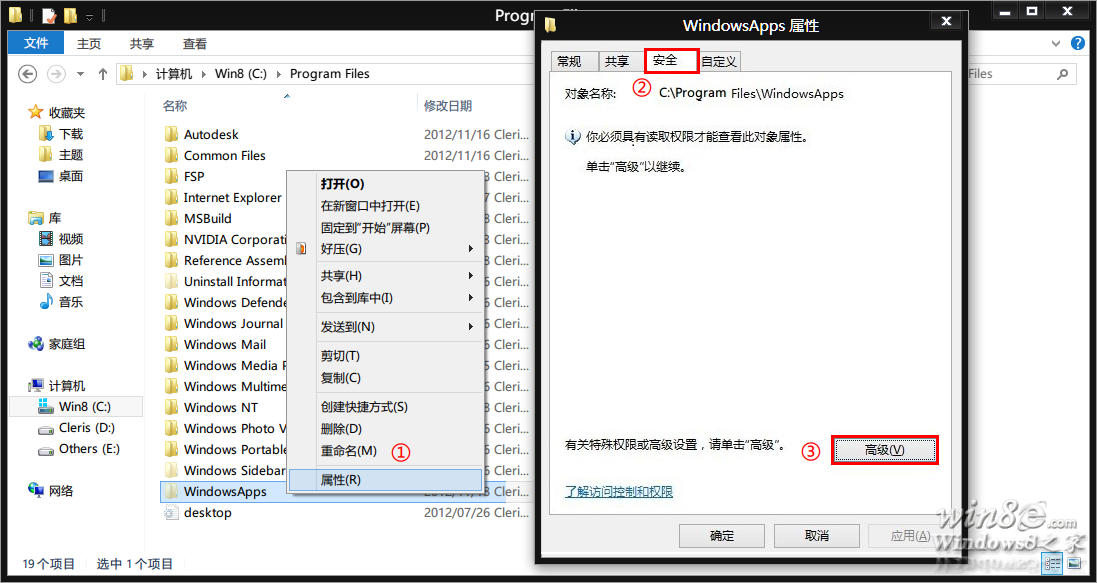
  2. 右鍵 WindowsApps →「內容」→「安全性」→「進階」。
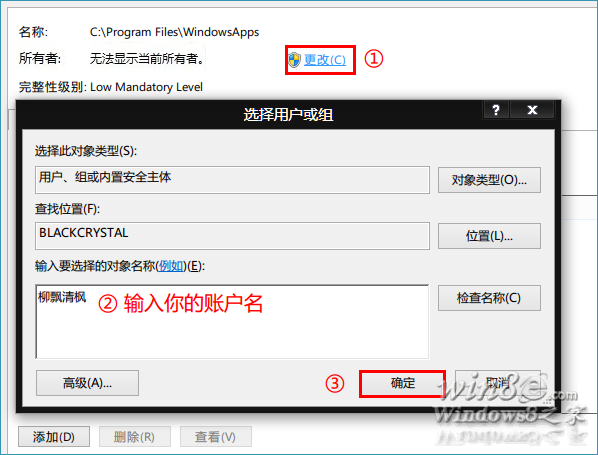
  3. 「擁有者」顯示「無法顯示目前擁有者」,點「變更」→輸入目前登入的本地帳號名稱(非全名、非信箱),確定。
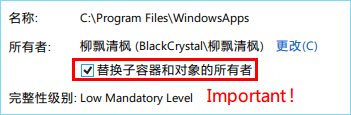
  4. 勾選「取代子容器和物件的擁有者」→確定,等待授權完成。
顯示隱藏項目
WindowsApps 安全性進階
輸入帳號名稱
取代子容器擁有者

刪除舊版 App(釋放空間關鍵)

  1. 授權完成後進入 WindowsApps,會看到同名 App 的多個版本資料夾(版本號不同)。

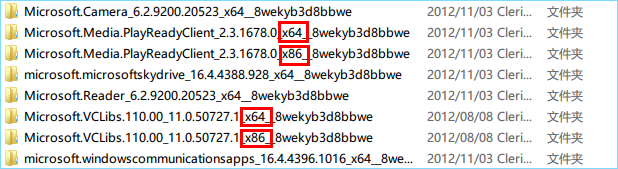
  2. 按住 Ctrl 多選舊版本資料夾(可參考「修改日期」判斷),建議先移至資源回收筒。
  3. 測試 App 是否正常啟動,確認無誤後清空資源回收筒。
  4. 注意:64 位元系統同一 App 可能同時有 x86 與 x64 兩個架構資料夾,兩者皆須保留,切勿誤刪。
多版本 App 資料夾
x86/x64 架構說明

清理 App 快取(補充)

App 快取位於 C:\Users\<使用者名稱>\AppData\Local\Packages。啟用「隱藏的項目」後進入,各 App 以 套件名稱_亂碼 命名(如 PPTV.PPTVHD_svvymaqds8vhm)。可手動刪除已解除安裝 App 的殘留資料夾,或使用 Win+R 執行 wsreset.exe 清理 Store 快取。
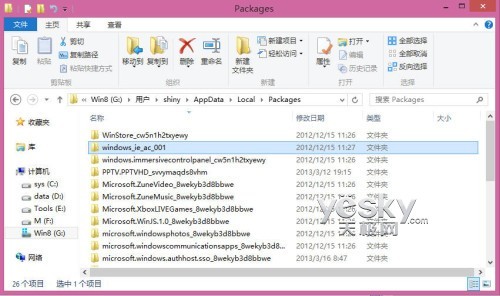
App 快取資料夾位置

歸還 WindowsApps 權限(安全建議)

完成清理後,建議將 WindowsApps 擁有者改回 TrustedInstaller,恢復系統預設保護機制:重複上述取得權限步驟,但在「變更擁有者」輸入 NT SERVICE\TrustedInstaller 即可。

總結

  • 定期清理 WindowsApps 舊版本可回收數 GB 空間。
  • 操作前務必備份、先移至資源回收筒驗證。
  • 清理完成後歸還權限,維持系統安全性。
Copyright © Windows教程網 All Rights Reserved