Windows XP Windows 7 Windows 2003 Windows Vista Windows 綜合教學 Linux 系統教學
Windows 10 Windows 8 Windows 2008 Windows NT Windows Server 電腦軟體教學

Windows 8 觸控回應延遲優化:修改登錄鍵值提升觸控靈敏度(附風險提醒)

編輯:Windows 8 系統介紹

Windows 8 針對觸控裝置優化了十點觸控支援,但部分裝置在快速連續操作時仍有明顯延遲。透過修改登錄中觸控預測參數 Latency 與 SampleTime,可顯著降低延遲、提升跟手感。操作前請務必備份登錄,並注意功耗增加風險。

操作步驟

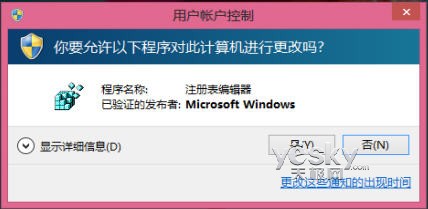
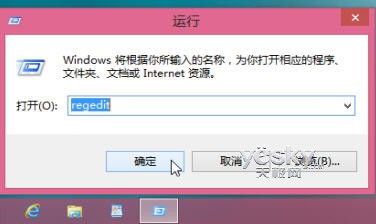
  1. 按 Win + R 輸入 regedit 開啟登錄編輯器。
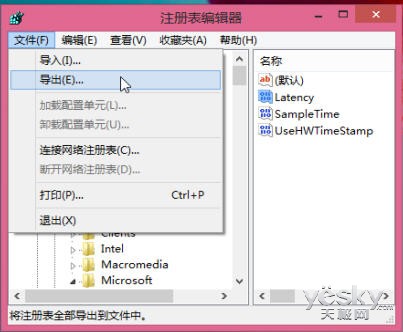
  2. 建議先「檔案」→「匯出」完整備份登錄(另存為 .reg 檔),以便異常時還原。
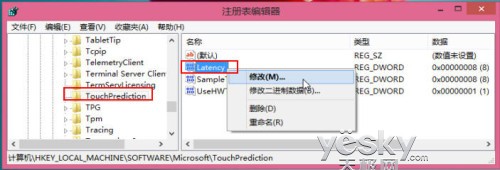
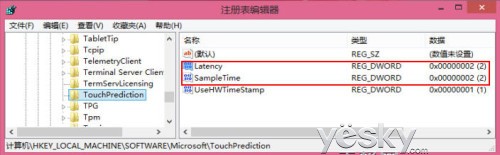
  3. 瀏覽至路徑:
    HKEY_LOCAL_MACHINE\SOFTWARE\Microsoft\TouchPredict

  4. 在右側窗格找到 Latency 與 SampleTime 兩個 DWORD 值(預設皆為 8)。
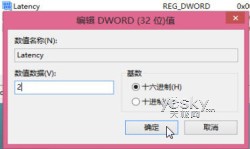
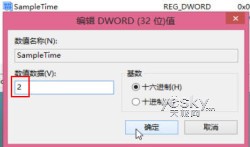
  5. 雙擊各自修改數值資料為 2(十進位)。
  6. 重新啟動電腦或登出/登入生效。

觸控操作示意

執行 regedit

登錄編輯器介面

匯出備份登錄

修改 Latency 值

修改 SampleTime 值 修改完成

重啟生效提示

原理說明

  • Latency:觸控預測演算法的延遲容忍閾值,降低值可讓系統更積極預測觸控軌跡、減少等待確認時間。
  • SampleTime:觸控取樣間隔,降低值可增加取樣頻率、捕捉更精細移動軌跡。

⚠️ 風險與權衡

修改後會增加觸控控制器與 CPU 處理頻率,導致耗電量上升、電池續航縮短。筆電/平板使用者請依實際體驗權衡:若主要接電源使用或極度追求跟手感可啟用;若優先續航建議保持預設值。若發現觸控異常(亂跳、誤觸),請立即還原登錄備份。

Copyright © Windows教程網 All Rights Reserved