部分 Windows 8 裝置搭載 Intel 顯晶片時,工作列通知區域(系統匣)預設不顯示「Intel 圖形和媒體控制台」圖示,導致無法快速調整顯示設定、色彩校正、多螢幕模式等。只需在顯示卡控制台啟用選項即可恢復。
操作步驟
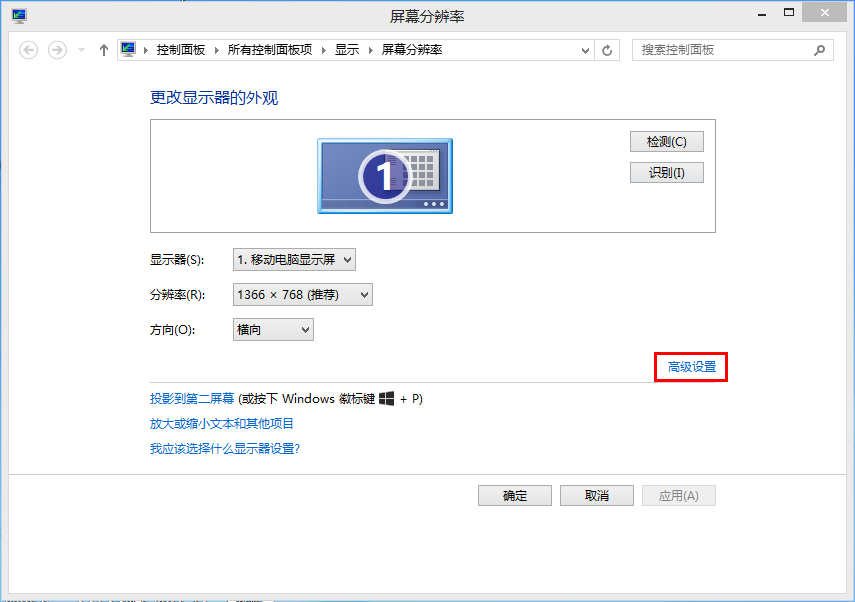
- 桌面空白處按右鍵 → 選擇「螢幕解析度」。
- 點擊「進階設定」按鈕。
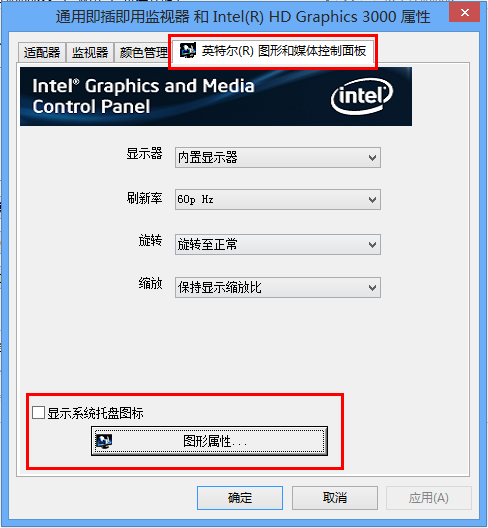
- 在「Intel(R) 圖形和媒體控制台」索引標籤(或按鈕)中,勾選「顯示系統匣圖示」。
- 按「確定」套用,通知區域即會出現 Intel 顯卡圖示(藍色圖形圖標)。
圖示功能快速入口
- 左鍵點擊:快速存取「圖形屬性」、「顯示裝置」、「色彩設定」、「選項與支援」。
- 右鍵點擊:直接切換顯示模式(單螢幕/複製/延伸/僅外接)、旋轉螢幕、啟用/停用面板自適應亮度等常用功能。
啟用後即可像 Windows 7 時代一樣,隨時從系統匣快速管理 Intel 顯示設定,免去每次鑽進控制台的麻煩。