Windows 8 透過「主題」一次套用桌面背景、視窗邊框顏色、系統聲音與螢幕保護程式。本文詳細說明主題元件、內建主題分類、自訂建立、儲存分享、刪除與取得更多主題的完整流程。

從螢幕右緣滑入→「搜尋」→輸入「個人化」→點選「設定」與「個人化」;或傳統桌面右鍵→「個人化」。
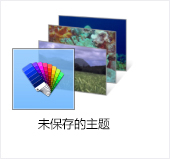

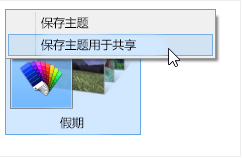
套用其他主題後,右鍵點選欲刪除的主題→「刪除主題」。系統預設主題無法刪除。
前往 Windows 個人化圖庫網站下載更多官方/社群主題。
套用主題→「桌面背景」→滑鼠指向/長按圖片,可看標題、拍攝地點等資訊(部分圖片無資訊)。
無法變更系統預設字型(視窗標題列、選單、工具提示等),但可透過「螢幕解析度→文字大小」整體放大,或單獨調整特定項目文字大小。
微軟擬取消 Windows 8 完整零售盒裝版 改推 System Builder 升級授權
Win8 版阿里旺旺評測:Metro 風格、交易查詢、商品連結預覽
會議季巨頭視野:微軟挑戰者姿態、Intel 尋求新盟友、Facebook 重塑 Timeline
Windows 8 安裝 Metro 版 QQ 技巧:變更主要位置為中國
迄今已知 Windows 8 十大功能彙總:ARM、Metro、IE10、Ribbon、虛擬光碟、USB 3.0、無內建杜比、Media Center、Xbox Live、內核 6.2
HP 印表機在 Win 8 系統下的驅動程式類型完整解析:完整功能、In-OS、Windows Update 三大類別差異與選擇指南