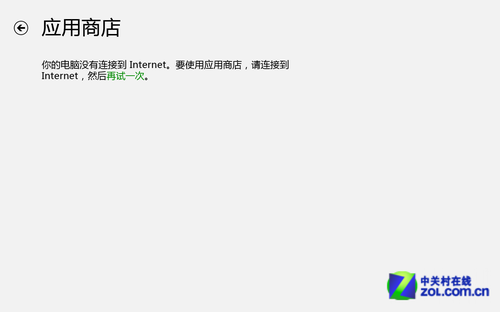
Windows Store 是 Metro 模式核心,連不上就無法下載 App。本文整理五種常見成因與對應解法,依難度排序,建議由簡入繁嘗試。
方案 1:檢查網路基礎連線
確認其他瀏覽器、App 能正常上網。若完全斷網,先解決網路問題(重啟路由器、檢查網卡驅動、聯絡 ISP)。
方案 2:多重試幾次(伺服器延遲)
微軟伺服器多在海外,高峰期延遲導致連線逾時。連續重試 3-5 次往往即可連上。
方案 3:停用 IPv6(最常見有效解法)
- 右鍵工作列網路圖示→「開啟網路和共用中心」。
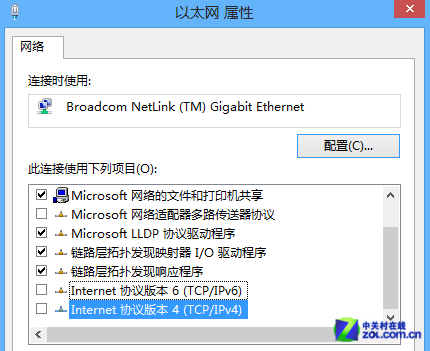
- 點選左側「變更介面卡設定」,右鍵使用中網卡→「內容」。
- 取消勾選「網際網路通訊協定第 6 版 (TCP/IPv6)」→ 確定。
- 重新開啟 Store 測試。
方案 4:netsh winhttp 重置指令(針對瀏覽器被更改導致)
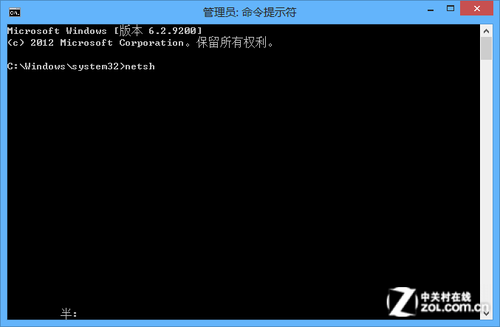
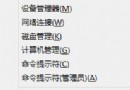
- Win+X →「命令提示字元 (系統管理員)」。
- 依序輸入:
netsh → Enter
winhttp → Enter
- 重新開機後測試 Store。
方案 5:手動變更 DNS 為 8.8.8.8(Google Public DNS)
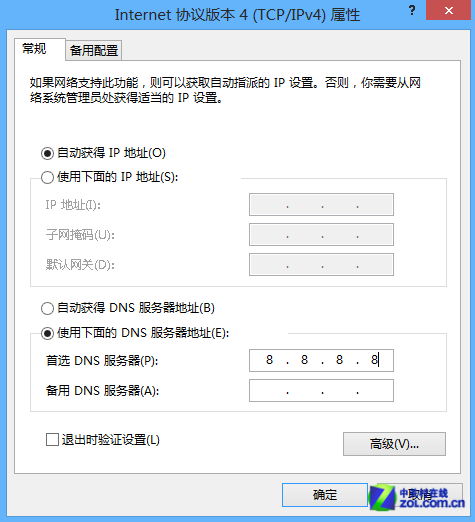
- 同方案 3 進入網卡內容,雙擊「網際網路通訊協定第 4 版 (TCP/IPv4)」與 IPv6。
- 選「使用下列 DNS 伺服器位址」,慣用/備用均填
8.8.8.8(或 8.8.4.4)。
- 確定存檔,重開 Store。
額外提醒
過度使用「系統優化工具」可能關閉 Store 所需服務或修改登錄導致連線異常。Win8 初期優化工具相容性未知,建議暫停使用並還原預設設定。