部分從 Windows 應用商店升級到 Windows 8.1 的筆電用戶回報:升級後 Chrome、IE 等瀏覽器均無法連網,但網路連線顯示正常。經測試,以系統管理員身分執行 netsh winsock reset 重置 Winsock 目錄,重啟後即可恢復上網。本文提供圖解步驟、適用場景與原理解析。
netsh winsock reset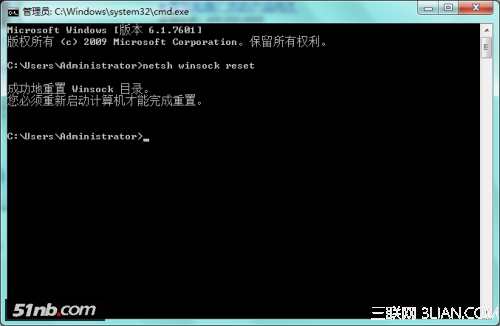
▲ 管理員命令提示字元執行 netsh winsock reset
netsh winsock reset 會將 Winsock 目錄(網路服務提供者介面的註冊資料庫)恢復為預設乾淨狀態。升級過程中,第三方網路過濾驅動(防火牆、VPN、殺毒軟體的 NDIS/LSP 驅動)可能未正確遷移,導致 Winsock 目錄殘留無效條目,阻斷應用層網路請求。重置後系統會重新載入核心傳輸協定(TCP/IP、UDP 等)與合法 LSP,恢復正常通訊。
netsh int ip reset 重置 TCP/IP 堆疊,再重啟。這是一個低風險、高成功率的標準修復手段,微軟官方支援文件亦將其列為網路連線異常的首選排查步驟。遇到升級後斷網,請優先嘗試此法。
Windows 8 實現真正完全關機:關閉快速啟動功能,避免偽關機(混合睡眠)
Windows 8 開啟螢幕鍵盤四大法:開始畫面、控制台、工作列、執行指令
MIIX 2-8 Windows 8 無法呼叫超級按鈕?觸控校準解決教學
Windows 8 將相容下一代 UEFI BIOS 啟動速度大幅提升 支援 ARM/x86 雙架構
Skip Metro Suite:一鍵讓 Win8 開機跳過開始畫面直進桌面,並可選擇性關閉熱區與 Charms 列
Windows 8 USB 隨拔隨用?裝置管理員手動啟用/停用 USB Root Hub 控制連接